App ChatGPT para desktop atualizado, histórico sincronizado e troca unificada entre Chat e Work
A atualização do app unifica Chat e Work, promete histórico sincronizado e novos fluxos de trabalho. Veja o que muda, o que já funciona bem e onde ainda há atritos.

Danilo Gato
Autor
Introdução
O ChatGPT app para desktop recebeu uma atualização que coloca histórico sincronizado entre desktop e web no centro da experiência e unifica a alternância entre os modos Chat e Work, com Codex disponível para tarefas técnicas. Essa mudança afeta diretamente produtividade e governança de dados, especialmente para quem usa a palavra-chave app ChatGPT para desktop em rotinas diárias de trabalho. A OpenAI afirma que o novo app está disponível globalmente para Mac e Windows, com Chat, Work e Codex acessíveis em todos os planos. A orientação de migração oficial destaca que as conversas do Chat devem sincronizar entre web e desktop, o que reduz atrito entre dispositivos.
Para equipes e profissionais solo, o ponto de atenção está na convivência entre Chat clássico e o novo fluxo Work. A documentação e as notas recentes mostram a direção, mas a transição ainda apresenta áreas cinzentas, como relatos de usuários que não enxergam imediatamente o histórico antigo no app após atualizar. A seguir, um guia prático, equilibrado e baseado em fontes públicas sobre o que mudou, como tirar proveito das novidades e como contornar problemas comuns.
O que mudou no app, em termos práticos
A OpenAI posiciona a atualização como uma consolidação. O app de desktop passa a reunir, em um só lugar, o Chat tradicional, o novo modo Work e as capacidades do Codex, com disponibilidade em diferentes planos. Essa unificação também se reflete na narrativa do site oficial, que apresenta o app como um parceiro de trabalho mais amplo, inclusive com controle por voz e uso em tempo real. Para quem já usava o app Codex, a migração o transforma no novo app do ChatGPT.
Do lado operacional, a página de migração detalha que conversas do Chat sincronizam entre web e desktop, e que o app móvel oferece acesso a Chat e Work, além de tarefas Codex via guia remoto. Isso é essencial para quem trabalha alternando dispositivos, já que a promessa é continuidade, menos fricção e menos perda de contexto.
Paralelamente, o ecossistema de “apps com sincronização” dentro do ChatGPT evoluiu e segue disponível em desktop e mobile. Esses conectores com sync trazem dados de ferramentas de terceiros diretamente para as respostas, reduzindo o vai e volta entre aplicativos. Embora não seja o mesmo que histórico, a orientação oficial esclarece que o suporte a sync existe nos apps desktop e mobile.
Alternância unificada entre Chat e Work, e onde isso impacta fluxos
A alternância entre Chat e Work fica mais evidente no novo app, com a intenção de reduzir o salto entre modos conforme o tipo de tarefa, seja conversa livre, seja execução de tarefas ou projetos com Codex. As notas e páginas oficiais apontam que o usuário pode alternar no desktop e que os modos existem lado a lado. Para equipes, a separação entre o espaço pessoal e o workspace continua relevante, já que histórico e permissões seguem políticas específicas conforme o ambiente.
Na prática, surgiram relatos recentes de usuários indicando confusão no primeiro contato com a alternância. Alguns descrevem que, após a atualização, o Chat clássico parece menos visível, e o app prioriza a visão Work ou Codex. Parte dessa percepção pode decorrer de mudanças de layout e de bugs de build específicos. A documentação de status da OpenAI registrou, há duas semanas, um incidente no app Windows com falhas de carregamento de histórico, ícones da barra lateral e até controles de login. Em paralelo, posts em comunidades relatam desaparecimento temporário do histórico no desktop após migrar para Work, enquanto a web segue intacta, indicando que por vezes é um problema de UI ou de sincronização momentânea.
Esse ruído de curto prazo não descaracteriza a proposta, mas exige um playbook de mitigação. Nos tópicos seguintes, um passo a passo para migrar com menos atrito, garantir que o histórico apareça e, quando necessário, usar o navegador embutido como ponte de acesso às conversas.
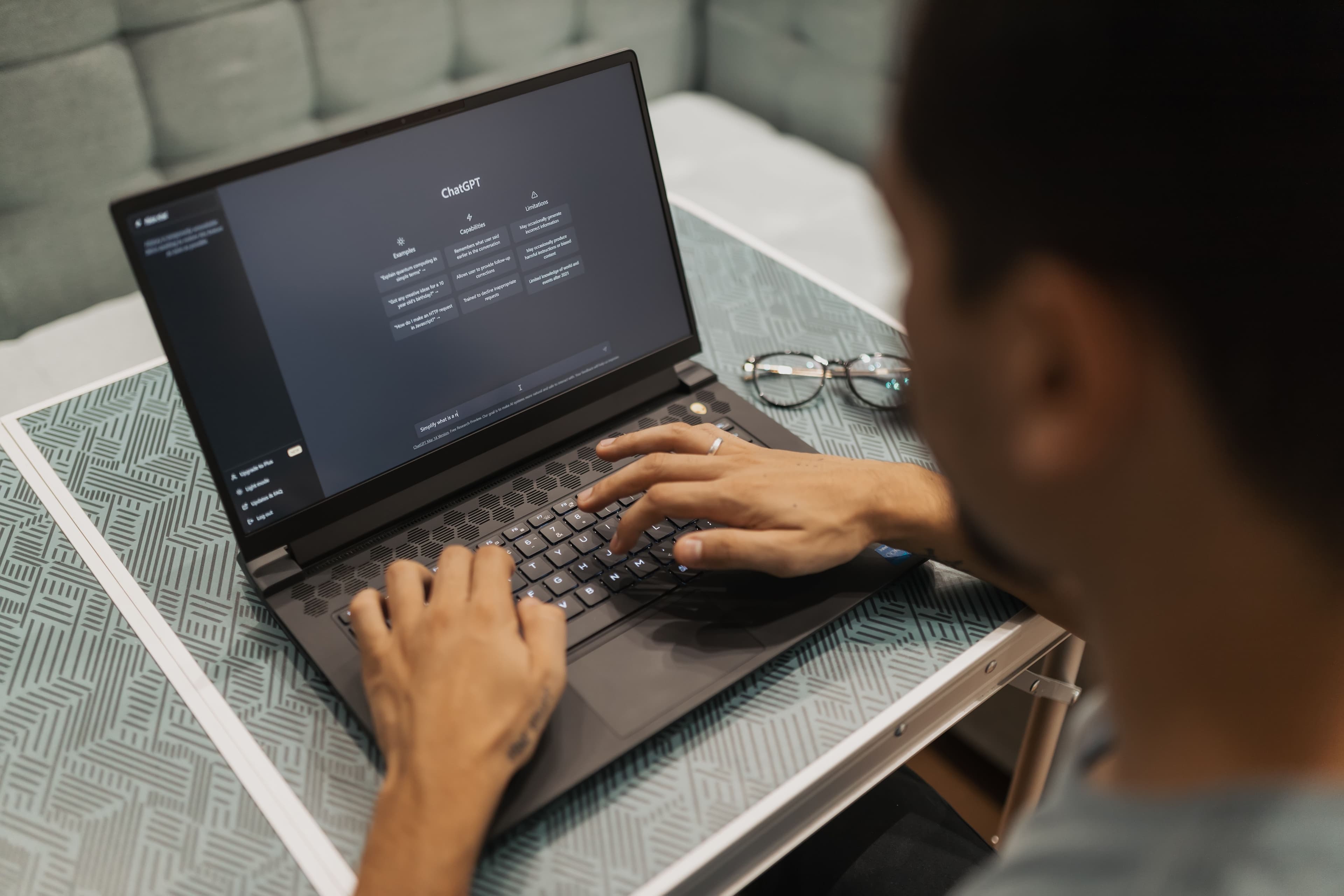
![Pessoa usando ChatGPT no notebook]
Histórico sincronizado, o que funciona e como testar
A OpenAI documenta explicitamente que conversas do Chat sincronizam entre web e app de desktop, algo que atende ao pedido antigo de quem alterna entre navegador e aplicativo. O teste mais simples para validar a sua sincronização é iniciar uma conversa no desktop e abri-la no web em seguida, ou vice-versa. Se a migração do app foi concluída e a sessão está correta, a conversa deve aparecer em ambos.
Quando o histórico não aparece, vale conferir três pontos. Primeiro, checar se o app está logado na mesma conta e workspace usados no navegador, já que histórico pessoal e de equipe não se misturam. Segundo, verificar se a build instalada não está impactada por incidentes conhecidos, como o registrado no status oficial do app Windows. Terceiro, abrir o Chat no navegador interno do próprio app para confirmar se os itens estão na conta, o que ajuda a diferenciar problemas de interface de problemas de dados. Relatos em comunidades sugerem que, em parte dos casos, os itens existem na web, mas o app demora a exibi-los após a atualização.
Vale notar que a OpenAI também vem alterando recursos correlatos, como a remoção gradual de Group Chats iniciada em 9 de julho de 2026. Quem dependia desse formato deve exportar dados e documentar processos alternativos, já que a organização do histórico pode mudar conforme as limpezas de features antigas avançam.
Como migrar com segurança e reduzir surpresa
A orientação de migração oficial serve como trilho. Siga a página “Migração para o novo app ChatGPT para desktop”, que centraliza pontos críticos, como disponibilidade de Chat e Work no app e a sincronização com a web. Em times, defina quem atualiza primeiro, crie um checklist de verificação de histórico e valide permissões de workspace antes de avançar para toda a empresa.
Checklist sugerido para migração segura:
- Validar acesso nas três superfícies, desktop, web e mobile, confirmando que o mesmo usuário e o mesmo workspace estão ativos em todos.
- Abrir três conversas de teste, criar uma no desktop, outra no web e outra no mobile, verificar se todas aparecem nas demais interfaces.
- Conferir o status oficial do app no dia da migração, especialmente se a equipe usar Windows, já que houve incidente recente que afetou histórico e login.
- Documentar o comportamento esperado de Chat e Work no seu caso de uso, combinando quando usar cada modo, o que diminuir a sensação de perda de funcionalidades.
Além disso, fique atento a mudanças de diretórios e recursos de sync com apps de terceiros. A OpenAI atualiza periodicamente a experiência de apps com sincronização, o que pode alterar botões e rótulos, sem necessariamente mudar a essência do recurso. Em ambientes regulamentados, registre as versões e os passos de migração por questões de auditoria.
Casos de uso que se beneficiam da unificação Chat, Work e Codex
- Atendimento e suporte interno. Times que já usam Chat para triagem de dúvidas podem abrir tarefas Work para itens que exigem ação, com Codex assistindo em automações e scripts. O site oficial posiciona o app como um parceiro de trabalho, reforçando essa visão de ecossistema, não apenas um chat.
- Engenharia de software. O app fornece uma superfície de desktop para executar agentes Codex em paralelo, com isolamento de worktrees e revisões de diff, conforme descrito nas notas. Isso reduz alternância entre ferramentas de desenvolvimento e garante rastreabilidade.
- Marketing e conteúdo. O histórico sincronizado facilita retomar rascunhos no desktop que começaram na web. Para equipes, a separação entre pessoal e workspace ajuda a manter compliance e governança de assets.
- Operações e análises. Funcionalidades de análise em desktop evoluíram desde 2024 e seguem integradas ao fluxo unificado, com visualizações e interação mais fluida com tabelas e gráficos, ponto útil para relatórios recorrentes.
![Trabalho com ChatGPT no laptop]
Onde ainda há atrito, o que observar e como contornar
Cobertura de imprensa e fóruns independentes registraram que parte dos usuários percebeu perda de visibilidade do Chat clássico no app e dificuldade para alternar de volta, com críticas ao impacto no fluxo de trabalho. A TechRadar citou reações negativas, em especial sobre como as mudanças alteraram rotinas estabelecidas. Apesar de opinião, esses relatos ajudam a mapear os principais pontos de fricção.
Em publicações comunitárias recentes, alguns usuários relatam que o histórico e projetos do Chat clássico não aparecem imediatamente após migrar para Work no macOS, que tarefas não sincronizam entre mobile e desktop em certos cenários e que, por vezes, a solução provisória é abrir o Chat via navegador dentro do próprio app. Há também discussões sobre a ausência de um toggle explícito de retorno ao layout clássico, algo que reforça a necessidade de guias de adoção internos em equipes. Trate esses relatos como sinais operacionais, já que não são documentação oficial, e confronte com o comportamento real no seu ambiente.
Para contornar problemas:
- Usar o login no mesmo workspace e perfil em todos os dispositivos, depois acionar o atalho de pesquisa ou alternância do app para localizar conversas. Vários relatos indicam que os itens estavam lá, apenas fora da visão inicial.
- Se o app estiver sem histórico, testar a visualização no navegador interno do app e no site. Isso diferencia bug de UI de uma falha de dados ou permissão.
- Verificar o Status Page em incidentes ativos, sobretudo no Windows, onde houve registro recente de falhas de carregamento de histórico e ícones.
- Em times, definir um período de “duplo uso”, com parte da equipe validando o novo app enquanto o restante segue no web, o que reduz risco de paralisação.
Privacidade, governança e limites práticos
A sincronização de histórico e o uso de apps com sync trazem ganhos de contexto, porém elevam a responsabilidade de governança. Revisar as configurações de privacidade do ChatGPT e de cada app conectado é obrigatório, em especial em contas de equipe. Dados sensíveis que entram em uma conversa com sync passam a compor o contexto das respostas até que a conversa seja apagada. Essa dinâmica exige políticas claras de eliminação, nomenclatura e classificação.
Em paralelo, lembre que recursos podem mudar por fases. As notas de versão, inclusive em outros idiomas, apontam atualizações frequentes, ajustes de diretórios de apps e até ciclos de descontinuação de modelos. Em ciclos assim, um playbook de atualização que envolva teste, comunicação e roll back plano B evita surpresas.
Benchmarks de adoção, sinais de maturidade e próximos passos
A direção estratégica é clara, a OpenAI apresenta um app de desktop unificado que pretende ser a superfície padrão para conversar, trabalhar e programar com agentes. A disponibilidade global simultânea e o posicionamento de Work mais Codex no mesmo app indicam um push por padronização de UX e controle de versão em escala. A aposta no histórico sincronizado com a web atende a uma dor real de continuidade, e a presença de sync apps dá pistas do caminho para contextos corporativos, com dados de terceiros integrados à conversa.
A maturidade virá de duas frentes. Do lado da OpenAI, estabilização das builds e clareza visual sobre como alternar entre Chat e Work sem confusão. Do lado das empresas, atualização de playbooks, políticas de dados e treinamento prático para que a equipe saiba configurar contas, workspaces e privilégios de sync, evitando incidentes e sensação de perda de histórico. O balanço entre potência e previsibilidade é o que vai determinar a adoção sustentável.
Conclusão
O novo app do ChatGPT para desktop consolida o que importava em três frentes, conversas, execução de tarefas de trabalho e automação com Codex, e faz isso com a promessa de histórico sincronizado entre web e desktop. O potencial de produtividade é real quando a alternância entre modos se torna fluida e quando o usuário não precisa caçar a mesma conversa em três lugares diferentes. Para equipes, a separação de ambientes pessoais e de trabalho segue essencial, o que ajuda a manter governança e reduzir riscos.
Ao mesmo tempo, o curto prazo pede paciência e método. A alternância unificada exige familiaridade, e alguns bugs e confusões de layout podem atrapalhar os primeiros dias, como mostram o Status Page e relatos da comunidade. Com um checklist de migração, validação de histórico e um plano de comunicação interna, a transição rende ganhos consistentes e evita paradas desnecessárias, enquanto o ecossistema madura.
Leia também
ElevenLabs lança Instant Soundtracks, música e SFX para vídeos
Instant Soundtracks do ElevenLabs cria música original e efeitos sonoros sincronizados a partir do vídeo em um único passo. Disponível no ElevenCreative, ElevenMusic e API, inclui controles como uso de áudio de referência e faixas separadas para pós. Uma forma prática de acelerar cortes curtos e anúncios.
10 min de leituraIA e ProdutividadeChatGPT e Codex reduzem 60% do uso de disco com otimização
Os apps desktop do ChatGPT e do Codex receberam uma otimização que deve cortar em torno de 60% o uso de armazenamento local. A mudança ataca um problema real, longas sessões geravam dezenas ou centenas de gigabytes. Veja o que foi anunciado, por que isso acontece, como medir e reduzir o impacto na sua máquina, e o que esperar das próximas semanas.
8 min de leituraTecnologia e IAYouTube Music rotula músicas de IA para mais transparência
YouTube Music começou a rotular músicas criadas com IA diretamente no player. O rótulo informa quando a faixa foi feita principalmente com IA, melhora a transparência para ouvintes e traz novas rotinas de disclosure para artistas e selos, com integração a metadados e padrões do setor.
9 min de leituraTecnologia e IAOpenAI: IA agentica na UE cresce 8x com Codex e ChatGPT Work
O uso de IA agentica entre empresas da UE cresceu 8 vezes desde maio de 2026, segundo a OpenAI. Codex e ChatGPT Work lideram essa virada, enquanto dados oficiais da UE mostram adoção mais ampla, porém desigual. Veja como transformar esse avanço em produtividade real, governança sólida e resultados no negócio.
10 min de leitura