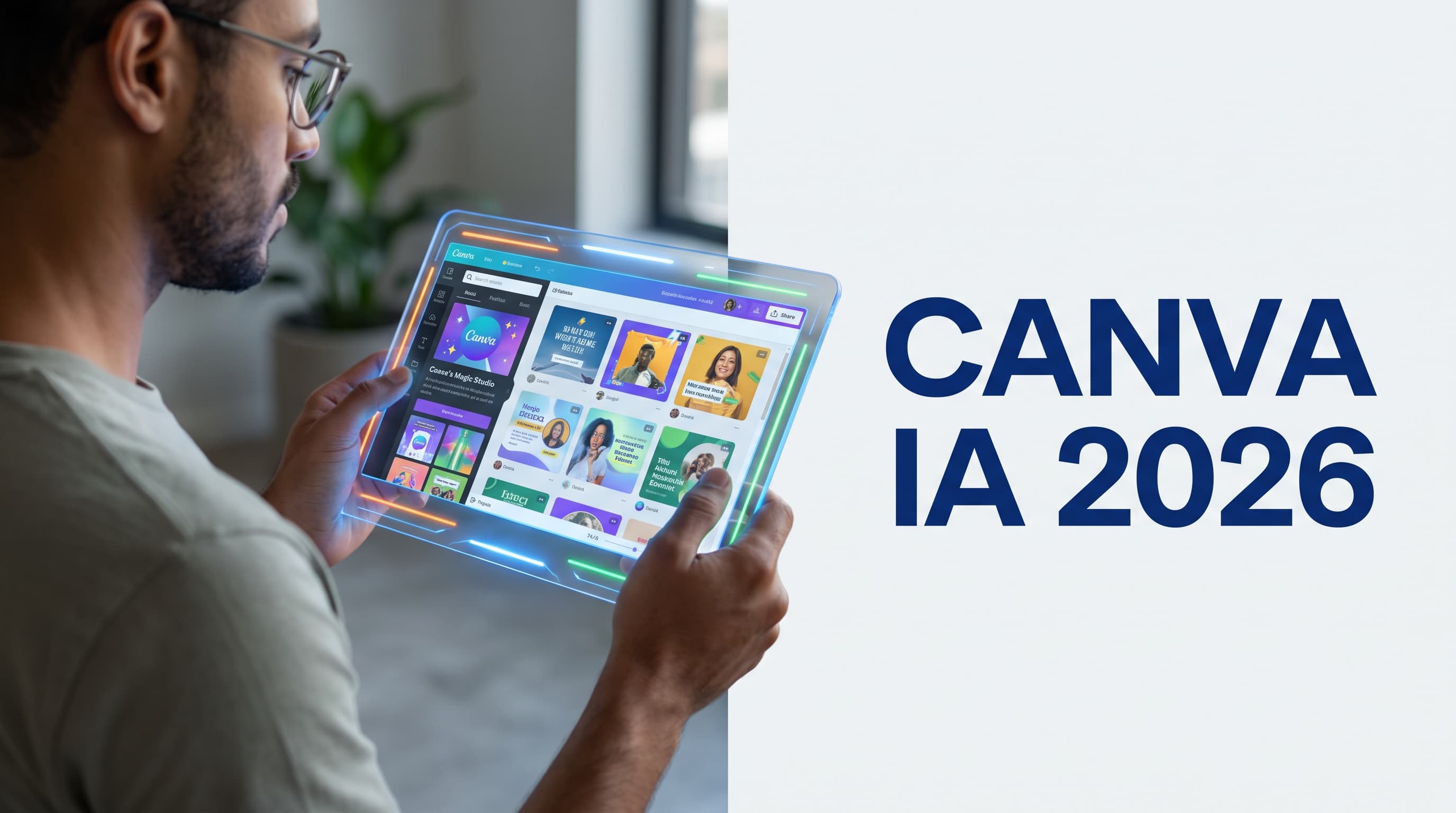
Como usar o Canva IA (Magic Studio): criar posts e design com inteligência artificial em 2026
Danilo Gato
Autor
Resposta rápida
O Canva já vem com IA embutida em quase toda função — o conjunto se chama Magic Studio e reúne mais de 25 ferramentas organizadas em seis frentes: texto, design automático, edição de foto, geração de imagem, apresentação/vídeo e produtividade. Pra usar, você não precisa instalar nada nem abrir outro app: clica no botão de IA no canto superior esquerdo do editor, descreve o que quer (ex.: “post de Instagram anunciando desconto de 20%”) e o Canva já entrega várias propostas de design prontas pra editar. O plano gratuito libera cerca de 50 usos de IA por mês; o Pro (~R$ 290/ano no Brasil) desbloqueia 500 créditos mensais e o Brand Kit — na prática é essa liberação de crédito e marca que faz a maioria dos profissionais assinar. Com mais de 260 milhões de usuários no mundo, segundo levantamentos do setor, o Canva virou a porta de entrada de design pra gente que não é designer — e a IA é o que faz isso funcionar rápido. Aqui na CPDF (Comunidade Profissionais do Futuro - por Danilo Gato) uso o Canva quase todo dia pra capa de post e slide de aula, então vou te mostrar as ferramentas que realmente valem o seu tempo.
O que é o Magic Studio do Canva?
Magic Studio é o nome guarda-chuva que o Canva dá pro conjunto de recursos de IA espalhados pelo editor — não é um app separado, é a camada inteligente dentro do Canva que você já usa. Ele cobre cinco superfícies: o editor de design principal, o Sheets (planilhas), o Code, o Video 2.0 e o Affinity. Ou seja: a mesma lógica de IA aparece se você está montando um post, uma planilha ou um vídeo.
Quais são as ferramentas de IA mais úteis do Canva?
Das mais de 25 ferramentas, estas quatro são as que realmente mudam o fluxo de trabalho:
- Magic Design — você digita o que quer (“apresentação sobre resultados do trimestre”) ou sobe uma imagem de referência, e o Canva gera várias opções de design completas e editáveis. É o ponto de partida mais rápido quando a folha em branco trava.
- Magic Edit — seleciona uma área da imagem, descreve a mudança em português normal (“tira essa pessoa do fundo”, “troca a cor da camisa pra azul”) e a IA aplica. Não precisa saber nada de edição de imagem tradicional.
- Magic Switch — pega um design pronto e converte pra outro formato com um clique: de post pra apresentação, de português pra outro idioma, de imagem pra e-mail. Útil quando o mesmo conteúdo precisa virar 3 formatos diferentes pra públicos diferentes.
- Mídia Mágica (texto pra imagem/vídeo) — gera imagem ou vídeo a partir de descrição em texto, já integrado com modelos como o gpt-image (a atualização de abril de 2026 trouxe o Canva AI 2.0 com essa integração mais forte, incluindo o Magic Layers, que separa um design gerado por IA em camadas editáveis — antes vinha tudo “achatado” numa imagem só).
Como usar a IA do Canva pra criar posts e design?
Na prática, o fluxo é este:
- Abra qualquer design (novo ou existente) no editor do Canva.
- Clique no botão de IA no canto superior esquerdo — ele abre um campo de conversa, não um menu técnico.
- Descreva o que você quer em linguagem natural, do jeito que falaria com uma pessoa: “cria uma capa de post sobre lançamento de produto, tom moderno, cores azul e branco”.
- O Canva gera 3-4 variações. Escolha a mais próxima do que você quer — você vai editar em cima dela, não usar do jeito que veio.
- Use o Magic Edit pra ajustes pontuais (trocar uma palavra, mudar um elemento) em vez de regerar tudo de novo — é mais rápido e mantém o que já estava bom.
Dica prática que pouca gente usa: quando o resultado sair “quase certo” mas com um elemento errado, não descarte e peça de novo do zero — use o Magic Edit só naquele elemento específico. Regerar o design inteiro pra corrigir um detalhe pequeno é o erro mais comum de quem começa a usar IA de design, e é o que mais desperdiça os créditos do plano gratuito.
Quanto custa o Canva com IA? Vale a pena o Pro?
- Gratuito: cerca de 50 usos de IA por mês (Magic Design, Magic Write e outras ferramentas do Magic Studio entram nessa cota). Dá pra testar e pra uso esporádico.
- Pro (~R$ 290/ano ou cobrança mensal equivalente a uns R$ 25): libera 500 créditos de IA por mês e o Brand Kit — que trava cor, fonte e logo da sua marca automaticamente em qualquer design novo. Esse é o recurso que realmente justifica a assinatura pra quem cria conteúdo com regularidade, não a IA em si.
- Teams: no Brasil, gira em torno de R$ 470/ano pra até 5 pessoas — vale se você já divide conta com equipe.
Regra prática: se você usa o Canva 2-3 vezes por semana, o gratuito segura bem. Se virou ferramenta diária de trabalho (posts, aula, apresentação de cliente), o Pro se paga rápido só pelo tempo que o Brand Kit economiza.
Quais os erros mais comuns ao usar IA no Canva (e como evitar)?
Depois de usar o Magic Studio quase todo dia, os erros que mais vejo — inclusive nos meus primeiros meses usando — são estes:
- Descrever o resultado, não a intenção. Pedir “post azul com texto grande” dá resultado genérico. Pedir “post pra anunciar desconto de 20% em curso de IA, tom urgente mas sem parecer promoção barata” dá resultado usável. A IA do Canva responde melhor a contexto (pra quê, pra quem) do que a especificação visual crua.
- Gastar crédito gerando do zero em vez de editar. Como já falei, é o erro nº1 de quem começa: regerar o design inteiro quando só um elemento tá errado. Isso no plano gratuito significa ficar sem crédito de IA no meio do mês.
- Não fixar o Brand Kit antes de gerar em volume. Se você vai criar vários posts pro mesmo cliente ou pra própria marca, configure o Brand Kit (cores, fonte, logo) ANTES de começar a gerar com Magic Design — senão você gera 10 designs bonitos que não conversam entre si, e o trabalho de padronizar depois é maior que se tivesse configurado 2 minutos antes.
- Confiar demais em texto gerado por IA sem revisar. O Magic Write (geração de texto) erra tom com frequência, principalmente em textos mais longos ou técnicos — sempre revise a voz antes de publicar, porque “genérico” e “sem alma” é exatamente a vibe que a IA tende a puxar quando você não dá contexto de marca.
O Canva substitui outras ferramentas de design com IA?
Substitui parcialmente, e é importante saber onde ele NÃO é a melhor opção. Pra apresentação e slide especificamente — estrutura de argumento, storytelling de dados, alternativas como Gamma — já cobri em detalhe no guia As melhores IAs para criar apresentações e slides em 2026. Se o que você precisa é gerar imagem do zero com controle fino de estilo artístico (não só design de post), o comparativo completo está em Como criar imagens com IA: melhores ferramentas e como usar em 2026. O Canva ganha em velocidade e integração — tudo no mesmo lugar, sem exportar e importar entre apps — mas ferramentas especializadas ainda entregam mais controle quando o projeto exige precisão além do “design rápido e bonito”.
Leia também
IA sem cadastro: o que dá pra usar sem criar conta, sem cartão e sem e-mail
Veja quais IAs funcionam sem criar conta, sem cartão e sem e-mail, e o que você perde ao não fazer login.
7 min de leituragithub copilotGitHub Copilot grátis pra estudante: quem tem direito e o que muda quando expira
GitHub Copilot grátis via Student Pack: quem tem direito, como comprovar matrícula e o que acontece quando expira.
7 min de leituraia-para-resumir-pdfIA para resumir PDF: NotebookLM, ChatGPT, Claude ou Gemini — qual escolher (2026)
NotebookLM, ChatGPT, Claude ou Gemini: qual IA resume PDF sem perder informação? Comparativo e passo a passo pra não perder o que importa.
7 min de leituraluma dream machineComo usar o Luma Dream Machine: keyframes de início e fim pra controlar o vídeo gerado por IA (2026)
Como usar o Luma Dream Machine e os Keyframes pra controlar o início e o fim do vídeo com IA — passo a passo e preços 2026.
7 min de leitura