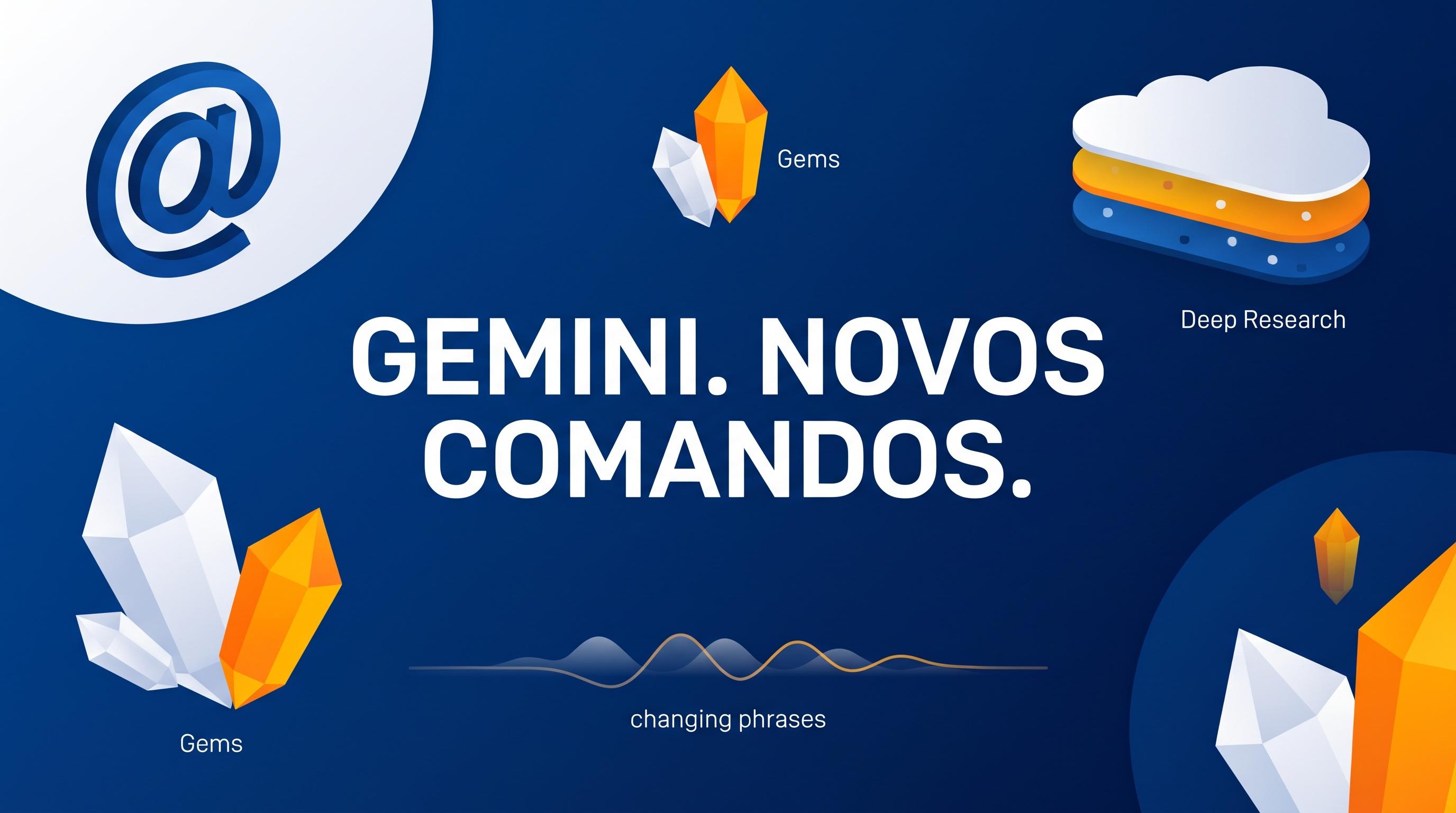
Comandos do Gemini: o @, os Gems, o Deep Research e as frases que mudam a resposta
Danilo Gato
Autor
Resposta rápida
O Gemini não tem uma lista de comandos de barra como o Claude Code. O que existe são quatro recursos que funcionam como comandos: o @ (chama Gmail, Drive, Docs e outros apps do Google dentro do seu pedido), o Gem (um assistente salvo com instruções fixas), o Deep Research (pesquisa longa com relatório) e o Canvas (um painel ao lado do chat para editar texto e código). Somados a isso, cinco frases curtas mudam bastante o jeito como ele responde: “faça perguntas antes de responder”, “mostre só o resultado final”, “responda em tabela”, “critique sua própria resposta” e “diga o que você não sabe”. Quem usa só esses nove itens já tira muito mais do Gemini do que a média.
Eu sou o Danilo Gato e ensino isso na CPDF (Comunidade Profissionais do Futuro - por Danilo Gato). Aqui eu explico cada recurso com a situação real em que ele vale a pena, porque listar nome de botão o Google já faz na página de ajuda. O que costuma faltar é saber quando usar cada um.
Um contexto rápido: o app do Gemini passou de 1 bilhão de usuários mensais, segundo o resultado do terceiro trimestre de 2026 da Alphabet, divulgado em 28 de outubro de 2026. Muita gente usa o Gemini sem nunca ter aberto o menu de ferramentas.
Existe lista de comandos e atalhos no Gemini?
Não existe uma lista oficial de comandos como a de um terminal. O Gemini é um chat, e a maior parte do controle acontece por três caminhos: o símbolo @ na caixa de texto, o botão de ferramentas ao lado do campo de prompt e a própria frase que você escreve. Por isso eu divido o assunto em duas partes: os recursos do aplicativo (que ficam em botões) e as frases que mudam o comportamento da resposta (que funcionam em qualquer IA, mas rendem bem no Gemini).
Se você está começando agora, vale ler antes o guia de como usar o Gemini, que cobre conta, planos e modelos. E se vem do ChatGPT, a comparação mais direta é com os comandos do ChatGPT.
| Recurso | Como chamar | Para que serve |
|---|---|---|
| @ | Digite @ e escolha o app |
Trazer e-mail, arquivo ou documento seu para a conversa |
| Gem | Menu lateral, “Gems”, “Novo Gem” | Salvar um assistente com instruções fixas |
| Deep Research | Botão de ferramentas, “Deep Research” | Pesquisa longa, com fontes, em formato de relatório |
| Canvas | Botão de ferramentas, “Canvas” | Editar um texto ou código ao lado do chat |
Como usar o @ para chamar o Gmail, o Drive e o Docs?
Na caixa de texto, digite @ e escolha o app na lista (Gmail, Google Drive, Google Docs e outros, conforme a sua conta). Depois escreva o pedido normalmente. Exemplo: @Gmail ache os e-mails do fornecedor de embalagem desta semana e liste o que ficou combinado de prazo.
Três detalhes da página de ajuda do Google que evitam frustração:
- O @ vale por conversa. Em cada conversa nova você precisa pedir de novo, de forma explícita, que o Gemini busque algo no app. Nas perguntas seguintes da mesma conversa não precisa repetir.
- Cite palavras-chave. Com o Drive, o Google recomenda mencionar no pedido palavras do conteúdo que você procura.
@Google Drive o contrato com a empresa Alfafunciona melhor do que@Google Drive meu contrato. - Existem limites. Segundo o Google, o Gemini não acessa comentários nem imagens dentro de e-mails e documentos, não acessa fotos e vídeos do Drive, e nas contas de trabalho ou escola o administrador precisa ter liberado os apps. O Gemini também não apaga e-mails nem cria pastas por você.
Se o pedido usa dois apps ao mesmo tempo e um deles está desligado, a página de ajuda avisa que nenhuma das ações é feita. Antes de reclamar que o @ não funciona, confira nas configurações se o app está ativado.
Um uso que eu recomendo aos alunos: @Gmail resuma as últimas 10 conversas do cliente X em um parágrafo e me diga qual pergunta dele ainda está sem resposta. Você ganha em um minuto o que levaria vinte para reler o histórico. Para decidir o que nunca colocar num pedido desses, veja o que não colocar no prompt da IA.
O que é um Gem e como criar um?
Um Gem é um assistente que você configura uma vez e reaproveita. Em vez de colar toda manhã o mesmo texto de instruções, você salva as instruções dentro do Gem e só conversa.
O passo a passo, conforme a página de ajuda do Google no computador:
- Abra gemini.google.com e o menu lateral.
- Entre em “Gems” e clique em “Novo Gem”.
- Escreva o nome e as instruções.
- Se quiser, em “Conhecimento” adicione arquivos (do computador, do Drive ou de um caderno do NotebookLM).
- Teste na prévia à direita, ajuste e salve.
Para as instruções, a estrutura que funciona melhor tem quatro partes: o papel (“você é um revisor de propostas comerciais”), o que ele recebe (“vou colar o texto de uma proposta”), o que ele devolve (“liste três riscos e três melhorias, nessa ordem”) e o que ele não faz (“não reescreva o texto inteiro”). A parte do “não faz” é a que mais gente esquece, e ela evita metade das respostas fora do que você queria. Se quiser aprofundar a técnica, o artigo sobre prompt de sistema explica por que instruções fixas mudam tanto o resultado.
Um aviso importante: a própria página de ajuda do Google informa que, a partir de novembro de 2026, os Gems de contas pessoais passam a ser migrados automaticamente para “skills”. O nome do botão e o caminho no menu podem ter mudado quando você ler isto, mas a ideia (instruções salvas e reutilizáveis) continua a mesma. Confira a página de ajuda atual antes de seguir o passo a passo à risca.
Boas ideias de Gem para o trabalho: um revisor de e-mail no tom da sua empresa, um assistente que transforma anotações de reunião em ata com responsáveis e prazos, e um “advogado do diabo” que só aponta falhas em planos. Para empresas com vários colaboradores, juntar esses assistentes numa biblioteca de prompts para a empresa evita que cada pessoa invente o seu do zero.
Quando usar o Deep Research em vez de uma pergunta comum?
O Deep Research serve para perguntas que precisam de várias fontes e de um texto organizado no fim, como “como está o mercado de energia solar para pequenas empresas no Brasil”. Em vez de uma resposta em segundos, o Gemini planeja a busca, lê várias páginas e entrega um relatório. Vale pela qualidade, e não pela velocidade.
Duas dicas que melhoram o relatório:
- Dê o recorte. Diga o período, a região e para quem é o texto.
Considere 2025 e 2026, só Brasil, e escreva para um dono de pequena empresaproduz um resultado bem mais útil do quefale sobre energia solar. - Confira as fontes. Todo relatório de IA pode misturar fonte boa com fonte fraca. Abra os links dos números que você pretende citar. A comparação entre as ferramentas de pesquisa está no artigo sobre Deep Research no ChatGPT, Gemini e Perplexity.
Para uma dúvida simples, o chat comum responde mais rápido e basta.
Para que serve o Canvas?
O Canvas abre um painel ao lado do chat, onde o documento ou o código fica visível e editável. Você escreve a primeira versão, seleciona um trecho e pede o ajuste só naquele trecho (“deixe esse parágrafo mais curto”, “troque o tom por algo mais formal”), sem que o Gemini reescreva o resto.
É a ferramenta certa para textos que passam por várias rodadas de ajuste: proposta, artigo, e-mail importante, pequeno script. No chat comum, cada pedido de ajuste gera uma resposta nova e você perde de vista o que mudou. No Canvas, o texto fica parado no painel e só muda o que você pedir.
Quais frases mudam o jeito como o Gemini responde?
Estas funcionam como comandos escritos. Nenhuma delas é botão, e todas rendem bem em qualquer IA de conversa:
- “Antes de responder, me faça as perguntas que faltam.” Evita a resposta genérica quando o seu pedido veio curto. Ele pergunta, você responde, e o resultado já sai ajustado.
- “Mostre só o resultado final, sem explicação.” Corta a introdução e o resumo no fim. Ótimo quando você vai copiar o texto direto.
- “Responda em uma tabela com as colunas X, Y e Z.” Obriga uma estrutura. Funciona muito bem para comparar opções.
- “Critique a sua própria resposta e depois entregue a versão corrigida.” Gera uma segunda passada que costuma achar erro de lógica e de número.
- “Se você não tiver certeza de algo, diga qual parte é incerta.” Reduz a chance de ele afirmar com firmeza uma coisa inventada.
Duas técnicas que ajudam em todas: dar um exemplo do formato que você quer (veja dar exemplo no prompt de IA) e dizer o tom da resposta (veja tom de voz no prompt de IA). Se o Gemini ignora parte do que você pediu, o problema costuma estar no pedido, e o artigo sobre IA que ignora parte do prompt mostra como corrigir.
Qual é uma rotina simples para juntar tudo isso?
Uma sequência que eu uso e recomendo:
- Comece com
@para trazer o material seu (o e-mail, o contrato, a planilha de anotações). - Peça no mesmo pedido: “antes de responder, me faça as perguntas que faltam”.
- Para texto longo, mande o rascunho para o Canvas e refine por trecho.
- Para pesquisa de mercado, use o Deep Research com recorte de período e região.
- O que você repetir mais de duas vezes por semana vira um Gem.
Isso muda de uma conta para outra?
Muda, sim. O que aparece no seu Gemini depende do tipo de conta (pessoal, trabalho ou escola), do plano e da região, e o Google atualiza os nomes e a posição dos botões com frequência. Se algum recurso deste artigo não aparecer para você, confira a página de ajuda do Gemini e o plano da sua conta. Para escolher entre o Gemini e as outras ferramentas, veja ChatGPT, Gemini ou Claude: qual usar.
Fontes: página de ajuda do Gemini Apps (support.google.com/gemini) sobre apps conectados e Gems; resultado do 3º trimestre de 2026 da Alphabet (28/10/2026), com o app do Gemini acima de 1 bilhão de usuários mensais.
Leia também
Pedir para a IA criar simulado: prompts prontos para questões no estilo da sua prova
Como pedir para a IA criar questões de prova a partir do seu material: prompts prontos, o que muda em cada tipo de questão e como corrigir o gabarito.
5 min de leituramodelos de iaTrocaram o modelo da sua IA sem avisar: como descobrir qual versão está respondendo
ChatGPT, Gemini, Claude e Copilot trocam de modelo sem aviso. Veja onde checar qual versão está te respondendo agora.
6 min de leituraprompt engineeringEscrever o prompt em inglês melhora a resposta? O teste lado a lado e quando o idioma pesa
Escrever prompt em inglês melhora mesmo a resposta da IA? Veja quando o idioma pesa e o teste pra descobrir sozinho no seu caso.
6 min de leiturapromptQuanto de contexto dar para a IA: o que colar, em que ordem e quando anexar
Quanto de contexto dar pra IA antes de perguntar: o que colar, em que ordem e quando anexar o arquivo em vez de colar.
7 min de leitura