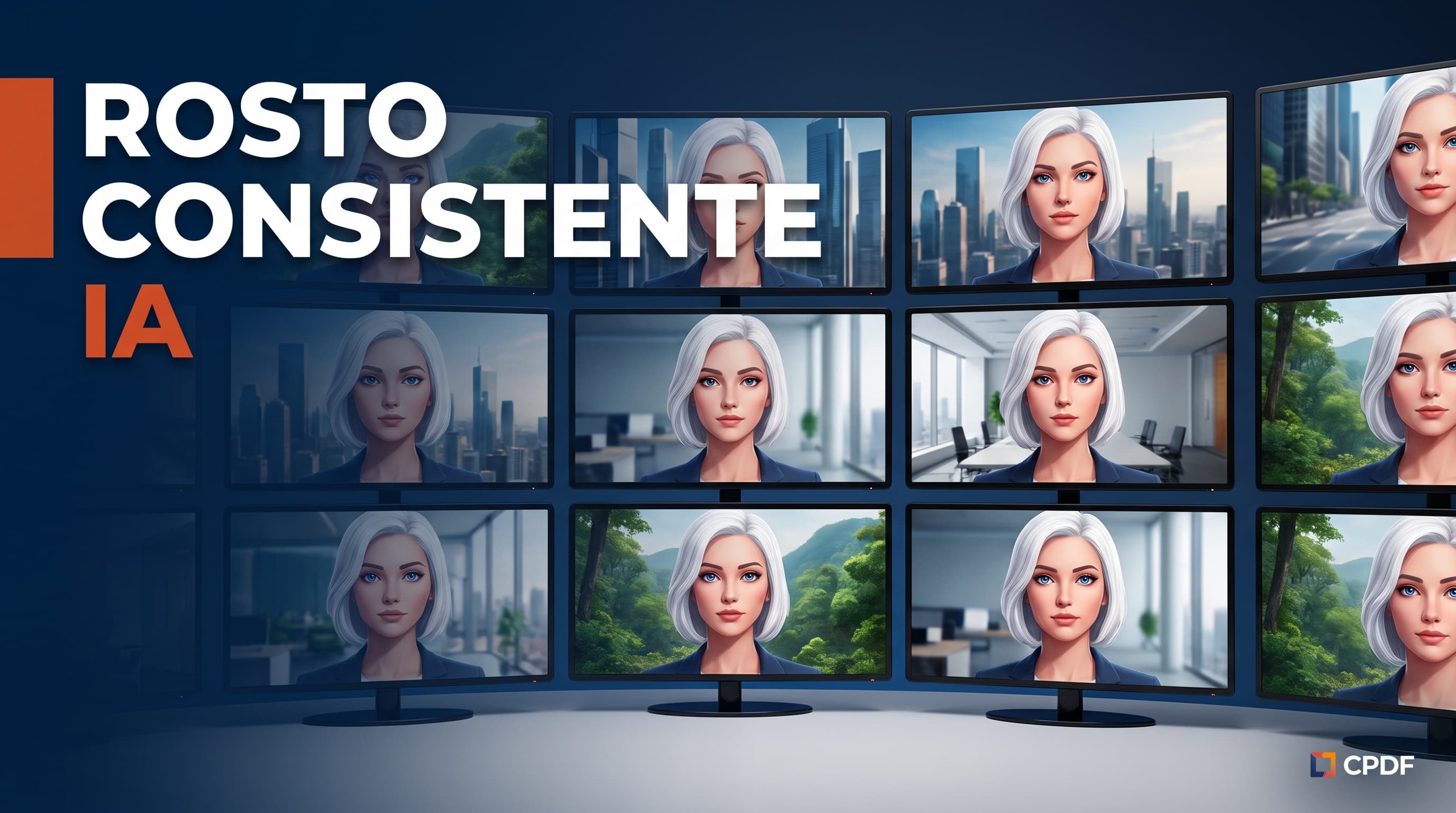
Personagem consistente em vídeo com IA: como manter o mesmo rosto em várias cenas
Danilo Gato
Autor
Resposta rápida
Pra manter o mesmo personagem em vários vídeos de IA sem o rosto mudar entre um clipe e outro, você não usa só texto: você ancora a geração numa imagem de referência e deixa a própria ferramenta reaproveitar essa identidade. As três formas que funcionam de verdade hoje são o Elements do Kling AI (até 4 imagens de referência viram uma “identidade visual” reutilizável), o Ingredients to Video do Veo 3.1 do Google (até 3 imagens, separadas em personagem, ambiente e estilo) e as References do Runway Gen-4 (uma única imagem boa já segura o rosto em cenários e luzes diferentes). Nenhuma delas troca a ideia de gerar a imagem de referência primeiro: a consistência de vídeo começa numa imagem consistente.
Sou o Danilo Gato, fundador da CPDF (Comunidade Profissionais do Futuro - por Danilo Gato), e essa é uma dúvida que recebo toda semana de quem já resolveu manter o rosto igual em imagem parada e trava exatamente na hora de transformar isso em vídeo com continuidade.
Por que o personagem muda de rosto entre um clipe e outro?
Cada geração de vídeo por IA (sem nenhum recurso de referência) começa do zero: o modelo interpreta seu texto e desenha uma pessoa nova, mesmo que a descrição pareça idêntica à do clipe anterior. Ângulo de câmera diferente, luz diferente, roupa levemente diferente, e o “mesmo personagem” já não bate. É o mesmo problema que existe em imagem, só que multiplicado, porque um vídeo de 5 a 8 segundos tem centenas de frames pra manter coerentes, não um só.
A solução não é escrever a descrição física com mais detalhe (isso já não resolve nem em imagem parada). É dar ao modelo uma âncora visual: uma ou mais imagens que ele usa como referência de identidade, em vez de reconstruir o rosto a partir de adjetivos.
Como o Elements do Kling AI mantém o personagem constante
O Kling trata isso com uma função chamada Elements: você sobe de 1 a 4 imagens de referência de um sujeito (pessoa, personagem, animal ou objeto) e o vídeo é gerado ancorado nessas imagens, mantendo aparência, pose e detalhes ao longo dos clipes seguintes. Quem usa a ferramenta com frequência chama isso de “DNA visual”: você fixa a identidade uma vez e reaproveita em várias cenas diferentes, incluindo colocar o mesmo personagem interagindo com outro personagem também fixado por Elements.
Isso é diferente da função Frames (início/fim), que trava o começo e o fim de UM clipe específico, mas não foi pensada pra levar aquele personagem pra uma cena totalmente nova. Se o seu objetivo é uma narrativa com vários cortes, Elements é o caminho; se é garantir a transição suave dentro de um único clipe, Frames resolve melhor.
Na prática, o recorte que mais funciona é: gere (ou escolha) uma imagem de referência de frente, bem iluminada, sem oclusão no rosto, com o personagem centralizado. Se puder, some uma segunda imagem em outro ângulo (perfil ou três quartos). Isso reduz a variação que o modelo precisa “inventar” quando muda o enquadramento na cena nova.
Ingredients to Video do Veo 3.1: os três pilares
O Google separou o problema em três blocos, no recurso Ingredients to Video do Veo 3.1: uma imagem de Personagem (trava a identidade do protagonista), uma imagem de Ambiente (mantém a cenografia/fundo estável entre os clipes) e uma imagem de Estilo/Textura (garante que a paleta e o acabamento visual não mudem de um corte pro outro). Você pode combinar até três imagens, escrever o prompt de ação, e o Veo gera o clipe puxando identidade, cenário e estilo das referências, não do zero.
Essa separação em três camadas é o que ajuda mais quando o problema não é só “o rosto mudou”, mas “o rosto ficou certo, só que o fundo virou outro lugar” ou “a cor da cena saiu diferente”. Se seu vídeo é uma série (o mesmo personagem, no mesmo cenário, em cenas diferentes), vale manter a imagem de Ambiente fixa junto com a de Personagem.
Runway Gen-4 References: uma imagem só resolve?
Em muitos casos, sim. O grande avanço do Gen-4 nas References é manter um personagem consistente usando apenas UMA imagem de referência de boa qualidade, mesmo trocando iluminação, local e tratamento visual da cena. Dá pra combinar até três referências quando a cena precisa de mais de um elemento fixo (por exemplo, o personagem e um objeto específico que ele carrega), mas a vantagem prática do Gen-4 é não depender de um banco grande de fotos do mesmo personagem pra manter a cara.
Isso importa pra quem está começando: se você só tem uma boa selfie ou um retrato gerado que ficou bom, o Gen-4 é a ferramenta que exige menos preparo prévio pra já testar a consistência em vídeo.
Frame inicial e final ajuda ou atrapalha a consistência de personagem?
Ajuda dentro de UM clipe, mas resolve um problema diferente do que “manter o personagem entre vídeos separados”. Definir o frame inicial e o frame final força o modelo a interpolar o movimento entre dois pontos que você já escolheu, o que é ótimo pra evitar deformação no meio do clipe. Mas se o frame inicial e o final forem gerados sem nenhuma referência de personagem em comum, você ainda corre o risco do rosto sair diferente do clipe anterior.
Na prática as duas técnicas se somam: use Elements (Kling), Ingredients to Video (Veo) ou References (Runway) pra fixar a identidade entre clipes, e use frame inicial/final quando precisar controlar a transição de movimento dentro de um clipe específico.
Preciso gerar a imagem de referência consistente antes de tentar o vídeo?
Sim, e essa etapa é separada da etapa de vídeo. Sem uma imagem de referência já consistente (rosto nítido, sem os defeitos comuns de geração por IA), você está alimentando o Elements, o Ingredients to Video ou o References com uma base ruim, e o problema de “rosto mudando” simplesmente migra pra dentro do vídeo. Se você ainda não resolveu essa etapa, o passo a passo completo (incluindo por que descrever a aparência em palavras não funciona e qual formato de referência funciona melhor) está no guia Como manter o mesmo personagem em várias imagens de IA sem o rosto mudar.
Depois de ter essa imagem pronta, o fluxo fica assim:
- Gere (ou separe) 1 a 3 imagens de referência consistentes do personagem, de preferência em ângulos diferentes.
- Escolha a ferramenta pelo tipo de projeto: Kling Elements pra várias cenas com o mesmo personagem (inclusive interações entre personagens), Veo Ingredients to Video quando o cenário e o estilo também precisam ficar fixos, Runway References quando você só tem uma boa imagem e quer testar rápido.
- Escreva o prompt de ação separado da descrição física (a imagem já resolveu a aparência: o prompt cuida só do que o personagem faz na cena).
- Gere o clipe e confira rosto, mãos e proporção antes de aprovar. Se o clipe anterior partiu de uma foto real, o guia Transformar foto em vídeo com IA: como descrever o movimento para o rosto não derreter tem o passo a passo de como escrever o movimento sem derreter o rosto no meio do clipe.
- Reaproveite a MESMA imagem de referência (não uma nova geração “parecida”) em todos os clipes seguintes da mesma história.
Qual ferramenta escolher pra manter o personagem consistente?
| Ferramenta | Recurso | Nº de referências | Melhor uso |
|---|---|---|---|
| Kling AI | Elements | 1 a 4 imagens | Série de cenas com o mesmo personagem, inclusive interação entre personagens fixados |
| Google Veo 3.1 | Ingredients to Video | Até 3 imagens (personagem, ambiente, estilo) | Quando cenário e estilo visual também precisam ficar fixos, não só o rosto |
| Runway Gen-4 | References | 1 a 3 imagens | Quando você só tem uma boa referência e quer testar rápido, com menos preparo |
Se você quer testar o Kling especificamente, o guia Como usar o Kling AI: gerar vídeos realistas com inteligência artificial cobre a ferramenta do zero, incluindo onde fica o Elements dentro da interface.
O mercado de vídeo por IA ainda está crescendo rápido, e isso muda a régua
Segundo a Fortune Business Insights, o mercado global de geração de vídeo por IA deve movimentar entre US$ 847 milhões em 2026, crescendo a um CAGR de 18,8% até chegar a US$ 3,35 bilhões em 2034. Isso quer dizer que os recursos de consistência de personagem que existem hoje (Elements, Ingredients to Video, References) são só o começo: a pressão do mercado é justamente resolver esse gargalo, porque é ele que separa “vídeo de IA como curiosidade” de “vídeo de IA como ferramenta de produção real”, com personagem que se sustenta ao longo de uma narrativa inteira.
Quem trabalha com criação de conteúdo, publicidade ou educação e depende de um personagem recorrente (um mascote, um avatar, uma “cara” fixa da marca) sente esse gargalo primeiro. Dominar bem essas três ferramentas hoje é sair na frente de quem ainda está gerando cada clipe do zero e tentando emendar na edição.
Na CPDF a gente trabalha esse tipo de fluxo prático (do prompt de imagem até o vídeo final) dentro das aulas de criação com IA, sempre testando a técnica na ferramenta real antes de ensinar, porque o que funciona no Kling não é exatamente o que funciona no Veo ou no Runway.
Leia também
Áudio no prompt de vídeo de IA: o que dá pra pedir de som
Como pedir diálogo, efeito sonoro e trilha no prompt de vídeo de IA, e o que Veo, Kling e Runway ignoram.
6 min de leiturarunwayComo usar o Runway: criar vídeos com inteligência artificial na prática (guia 2026)
Runway na prática: References pra consistência de personagem, controle de câmera por prompt e edição com Aleph.
7 min de leituraavatar com iaComo criar um avatar com IA: as melhores ferramentas de vídeo com avatar em 2026 (HeyGen e alternativas)
HeyGen lidera avatares de IA, mas o sistema de créditos tem armadilha. Veja como criar, preços e alternativas.
6 min de leituracriar videos com iaComo criar vídeos com IA: ferramentas e passo a passo completo
Guia prático para criar vídeos com IA do zero: as melhores ferramentas, como escrever prompts que funcionam e um passo a passo completo.
8 min de leitura