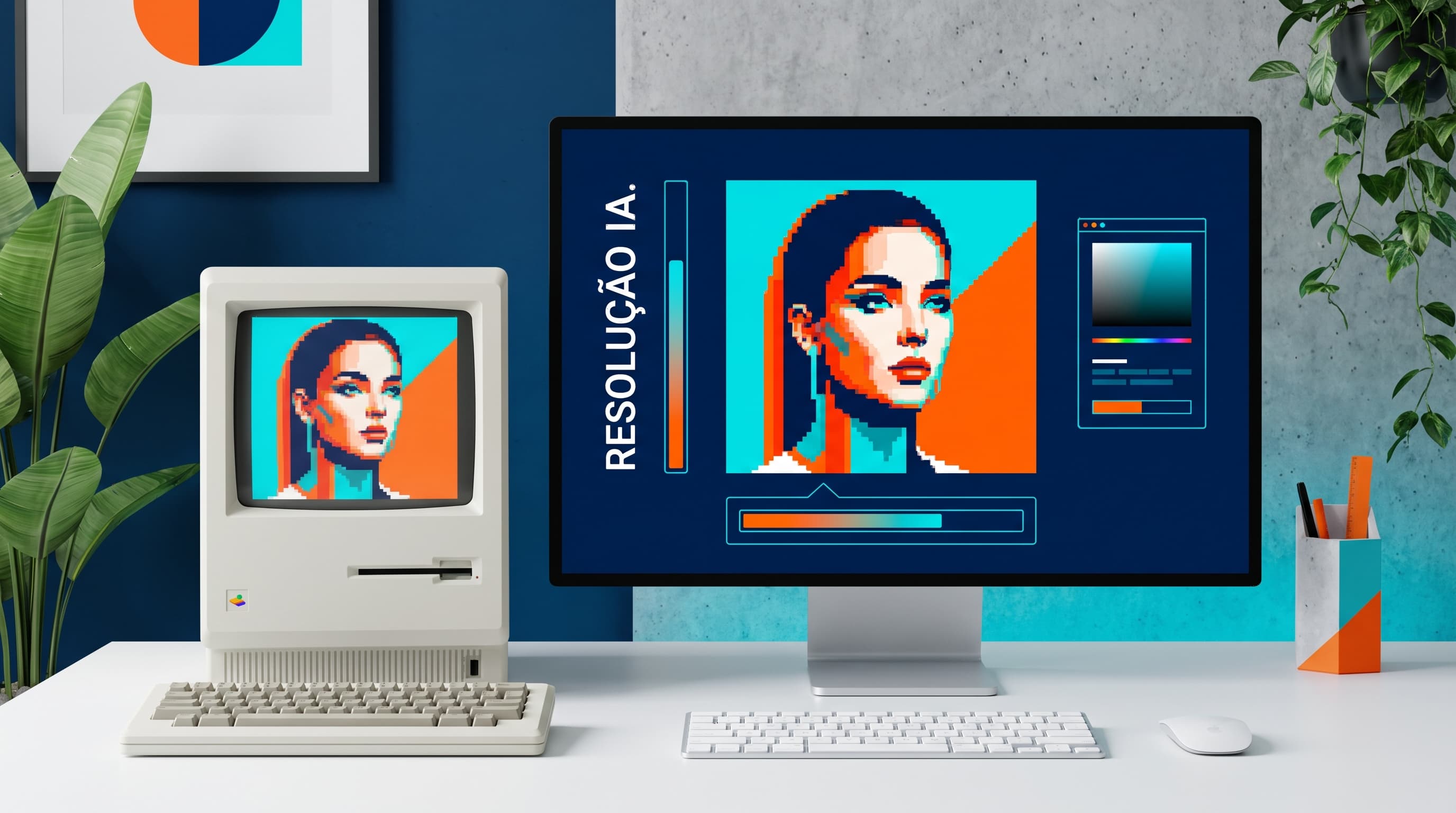
Imagem de IA pequena ou borrada: a resolução de cada ferramenta e como aumentar sem estragar
Danilo Gato
Autor
Resposta rápida
Pra aumentar a resolução de uma imagem de IA sem estragar, o primeiro passo é pedir o tamanho maior já na geração, porque cada ferramenta tem um teto nativo diferente: o Gemini 2.5 Flash Image (o Nano Banana) entrega nativo em torno de 1024x1024, o GPT Image 1 vai até 1536x1024, e o sucessor GPT Image 2 já gera nativo em até 2K (2048px), com opção de 4K por um preço maior. O Midjourney nasce em 1024x1024 e sobe pra 2048x2048 com o próprio upscale interno. Só depois de esgotar essa opção nativa vale usar um upscaler externo, e mesmo assim com um cuidado: upscaler não mede pixel que já existia, ele inventa detalhe novo, e isso pode distorcer rosto, texto e textura se você exagerar na ampliação.
Por que a imagem sai pequena ou borrada
Isso não é erro seu, nem falha pontual do gerador. É limite de arquitetura. Modelo de imagem por difusão (o método por trás da maioria das ferramentas de hoje) foi treinado pra gerar num tamanho fixo de pixels, porque treinar em resolução maior custa exponencialmente mais poder de processamento. O modelo aprendeu a compor cor, luz e forma naquele tamanho, e forçar ele a sair maior direto na geração produz repetição de padrão, rosto duplicado ou borrão, muito antes de você tocar em qualquer botão de upscale.
O espaço de ferramentas também está mudando rápido demais pra existir um “padrão” único. Segundo o AI Index 2026 da Stanford HAI, o ranking público de geração de imagem por texto (o Arena text-to-image leaderboard) já somava mais de 4,1 milhões de votos entre 50 modelos até março de 2026, com o GPT Image 1.5 na liderança e o Gemini 3 Pro Image logo atrás. Com esse tanto de modelo disputando espaço ao mesmo tempo, cada um lança sua própria política de tamanho nativo, e o que valia há três meses já mudou.
A resolução nativa de cada ferramenta (setembro de 2026)
| Ferramenta | Resolução nativa | Como sobe de tamanho |
|---|---|---|
| Gemini 2.5 Flash Image (Nano Banana) | ~1024x1024, com proporções expansíveis até algo como 1024x1792 | Não tem upscale próprio embutido; o tamanho sai fixo na geração |
| GPT Image 1 | 1024x1024 (quadrado), 1536x1024 (paisagem) ou 1024x1536 (retrato) | quality: high melhora nitidez percebida, mas não muda a contagem de pixel |
| GPT Image 2 | Nativo em 2K (2048px); 4K disponível como opção mais cara | O próprio parâmetro de tamanho na chamada já pede o maior direto |
| Midjourney | 1024x1024 no padrão (~1 megapixel) | Upscale HD interno leva a 2048x2048; o botão antigo de “upscale to max” (4096x4096) foi removido nas versões mais novas |
Repare no padrão: quem te dá o tamanho maior é a própria ferramenta, na hora da geração ou com o botão de upscale NATIVO dela. Ferramenta terceira de upscale entra depois, só pra completar o que faltou.
Peça o tamanho maior já na geração, não depois
O erro mais comum é gerar no tamanho padrão (geralmente o quadrado 1024x1024, que é o mais rápido e mais barato) e só descobrir depois, na hora de usar a imagem, que ela é pequena demais. Aí vem a tentação de “só aumentar depois com IA”, que funciona até um ponto, mas não substitui pedir certo desde o início.
Antes de gerar, pergunte pra você mesmo onde essa imagem vai morar:
- Post de rede social: 1024x1024 ou 1024x1536 já resolve, porque a tela do celular não exibe mais pixel do que isso.
- Banner de site ou capa de artigo: peça o formato paisagem (1536x1024 ou o 2K do GPT Image 2), porque a área é maior e o esticamento de um quadrado fica evidente.
- Impressão física (banner de evento, cartaz, capa de livro): aqui é onde o tamanho nativo de qualquer ferramenta geralmente NÃO basta, e você vai precisar de upscale de verdade. Veja a conta abaixo antes de mandar pra gráfica.
A conta de pixel pra impressão (a parte que ninguém explica)
Toda gráfica trabalha com uma métrica chamada DPI (pontos por polegada, “dots per inch”). O padrão pra impressão de qualidade é 300 DPI; abaixo de 150 DPI, o olho humano já percebe serrilhado e borrão a uma distância normal de leitura.
A conta é simples, mas ninguém para pra fazer:
pixels necessários = DPI x (tamanho em centímetros / 2,54)
Um exemplo prático: uma folha A4 (21 x 29,7 cm) impressa em 300 DPI precisa de aproximadamente 2480 x 3508 pixels. Nenhuma das ferramentas da tabela acima entrega isso nativo, nem o GPT Image 2 em 4K puro (que fica em torno de 4096px no lado maior, dá pra cobrir o A4, mas já estica pra chegar lá). Um banner de 2 metros de largura pra evento, em 150 DPI (aceitável pra visualização à distância), passa de 11.800 pixels de largura, o que nenhum gerador atinge sem um upscaler dedicado por trás.
Ou seja: para qualquer peça impressa maior que uma folha A4, o caminho obrigatório é gerar no tamanho nativo mais alto disponível e depois passar por um upscaler, nunca pular direto pra impressão com o arquivo cru da IA.
O que o upscale de verdade faz, e o que ele inventa
Aqui mora a parte que gera decepção depois de pago pela gráfica: um upscaler de IA (seja o botão nativo do Midjourney, seja uma ferramenta externa) não recupera detalhe que nunca existiu. Ele analisa os pixels que estão ali e usa um modelo treinado pra “adivinhar” o que provavelmente estaria entre eles, preenchendo o espaço extra com textura nova, coerente visualmente, mas inventada.
Isso funciona bem pra:
- Textura de fundo, tecido, pele lisa, céu, água.
- Ampliação moderada (até 2x ou 4x do tamanho original).
Isso falha, ou fica estranho, em:
- Texto dentro da imagem (o upscale reescreve as letras à sua maneira, e é comum sair com erro de ortografia novo).
- Rosto em close muito ampliado (o modelo pode trocar levemente a identidade da pessoa, principalmente em ampliações acima de 4x).
- Padrão repetitivo fino (grade, tela, textura xadrez) que vira ruído visual depois de ampliado.
A dica prática: depois de rodar o upscale, abra a imagem em 100% de zoom nas áreas de rosto e texto ANTES de mandar pra produção. É mais rápido conferir 30 segundos do que refazer uma impressão inteira porque um dedo ganhou um sexto ponto de articulação.
Perguntas que aparecem na prática
Como gerar imagem de IA em alta resolução para imprimir?
Primeiro, gere no tamanho nativo mais alto que a ferramenta oferecer (hoje, o GPT Image 2 em 2K ou 4K é o que chega mais perto sem precisar de upscale externo). Depois, calcule o pixel necessário pra sua peça usando a fórmula DPI x centímetros dividido por 2,54, e se o tamanho nativo não bater, passe por um upscaler de verdade antes de mandar pra gráfica. Confira rosto e texto em 100% de zoom antes de fechar o arquivo.
Por que a imagem que a IA gera sai pequena ou borrada?
Porque o modelo foi treinado pra gerar num tamanho fixo de pixels (geralmente perto de 1 megapixel), e esse limite é técnico, não um bug. Ampliar sem passar por um upscaler dedicado (só redimensionar a imagem, esticando) deixa ela borrada porque você está distribuindo o mesmo tanto de informação visual num espaço maior. Um upscaler de verdade resolve isso adicionando detalhe novo, mas com o cuidado da seção acima.
Dá pra pedir mais de 4K numa única geração?
Hoje, não direto na maioria das ferramentas de geração. O caminho pra ir além de 4K é sempre gerar no teto nativo e depois rodar por um upscaler dedicado externo, em mais de uma passada se precisar, sempre conferindo distorção a cada etapa.
O tamanho quadrado (1024x1024) serve pra alguma coisa em impressão?
Serve pra peças pequenas, como adesivo, crachá ou miniatura de produto, onde a área impressa é pequena o suficiente pra 1024px ainda cobrir os 300 DPI recomendados. Pra qualquer coisa do tamanho de uma folha pra cima, é insuficiente.
O que muda na prática do seu dia a dia
Se você usa geração de imagem pra conteúdo de rede social, o problema de resolução quase nunca aparece, porque a tela do celular não pede mais que 1024 a 1536 pixels. Ele aparece na hora que a imagem sai da tela e vai pra papel: banner de evento, apostila impressa, cartaz. Nesses casos, trate a geração de IA como o primeiro passo de um processo de duas etapas (gerar no maior nativo, depois ampliar de verdade), não como o produto final pronto pra gráfica.
Dentro da CPDF (Comunidade Profissionais do Futuro, por Danilo Gato), essa é exatamente a lógica que ensinamos nas aulas de prompt de imagem: entender o limite técnico da ferramenta evita retrabalho e evita pagar impressão de um arquivo que vai sair borrado. Antes de gerar, já pergunte pra onde aquela imagem vai, e escolha o tamanho certo desde a primeira tentativa.
Leia também
Leia também
Tatuagem com IA: como criar o desenho, testar na pele e levar pronto pro tatuador
Como usar IA pra criar o desenho da tatuagem, simular na sua pele antes de bater a agulha e levar a arte pronta pro tatuador.
6 min de leiturareceita-de-promptEstilo visual no prompt de IA: como pedir sem citar nome de artista
Como pedir estilo visual na IA sem citar artista: o vocabulário técnico que substitui o nome próprio e os erros que travam.
6 min de leiturareceita-de-promptProporção de imagem na IA: como definir o formato sem cortar o que importa
Proporção de imagem na IA: como pedir 9:16, 4:5 ou 16:9 certo em cada ferramenta e consertar o corte sem regerar tudo.
6 min de leituraprompt-de-imagemIA escrever texto na imagem: por que embaralha as letras e como corrigir (2026)
Por que a IA embaralha as letras dentro da imagem e como escrever o prompt certo pra ela acertar o texto na placa, no cartaz ou na capa.
6 min de leitura