Composição no prompt de imagem: enquadramento, espaço vazio e posição do assunto
Danilo Gato
Autor
Resposta rápida
Para controlar a composição de uma imagem de IA, escreva no prompt quatro coisas: o enquadramento (plano aberto, plano médio, close), a posição do assunto (no terço esquerdo, centralizado, no canto inferior), o espaço vazio que você quer preservar (por exemplo, “muito espaço livre no alto para um título”) e o que fica no primeiro plano e no fundo. A documentação do Google para o Imagen lista a proximidade da câmera (“close up”, “zoomed out”) e a posição da câmera (vista aérea, de baixo para cima) como modificadores que o modelo entende, e o guia de prompts da OpenAI para os modelos GPT Image recomenda dizer o posicionamento de forma direta, com exemplos como “subject centered with negative space on left”. Quanto mais concreta a frase de composição, menos a IA decide por você.
Eu sou o Danilo Gato, fundador da CPDF (Comunidade Profissionais do Futuro - por Danilo Gato), e neste artigo reuni o que uso no dia a dia para a IA colocar o assunto exatamente onde eu quero, com exemplos de prompt que você pode copiar e adaptar.
Por que a IA “escolhe” a composição por você
Quando o prompt só descreve o que existe na cena (“uma barista servindo café numa cafeteria”), o modelo precisa decidir sozinho onde colocar cada coisa. Na maioria das vezes ele centraliza o assunto, enquadra de um jeito genérico e enche o fundo de detalhe. O resultado é uma imagem correta, mas sem intenção.
Composição é justamente a parte da imagem que diz onde as coisas estão e o quanto a cena respira. Ela decide se a imagem funciona como capa de apresentação (com espaço para texto), como foto de produto (assunto grande e limpo) ou como cena de storytelling (assunto pequeno dentro de um ambiente grande).
A boa notícia é que a IA responde bem a instruções de composição, desde que elas sejam escritas em linguagem de fotografia e de diagramação.
Os quatro controles de composição
1. Enquadramento: o tamanho do assunto no quadro
É o termo mais simples e o que mais muda o resultado. Use sempre uma destas palavras:
| Termo no prompt | O que a IA tende a entregar | Quando usar |
|---|---|---|
| extreme close-up | só um detalhe (olho, mão, textura) | produto, emoção |
| close-up | rosto ou objeto preenchendo o quadro | retrato, capa de e-book |
| medium shot | da cintura para cima | perfil profissional, entrevista |
| full body shot, feet visible | corpo inteiro | moda, personagem completo |
| wide shot / zoomed out | assunto pequeno, ambiente grande | cenário, contexto |
O guia do Google para o Imagen traz exatamente essa ideia como “camera proximity”: o mesmo objeto, pedido em “close up” ou “zoomed out”, vira duas imagens completamente diferentes. Quando o corpo inteiro importa, peça de forma literal, como “full body visible, feet included”. Sem essa frase, é comum a IA cortar os pés ou a cabeça.
Se você quer aprofundar a posição da câmera (de cima, de baixo, na altura dos olhos), leia também o artigo sobre ângulos de câmera para prompt.
2. Posição do assunto: regra dos terços em palavras
A regra dos terços divide o quadro em três colunas e três linhas e sugere colocar o assunto principal sobre uma das linhas, e não no meio. Os modelos de imagem não “veem” a grade, mas entendem a descrição do resultado. Em vez de escrever só “regra dos terços”, que funciona de forma irregular, diga a posição:
- “subject positioned on the left third of the frame, empty space on the right” (assunto no terço esquerdo, espaço vazio à direita)
- “subject in the lower right corner, small in the frame, large sky above”
- “subject centered, symmetrical composition” (quando você quer simetria de propósito)
Escrevo esse tipo de instrução em inglês porque os modelos costumam obedecer melhor, mas funciona em português também. Se tiver dúvida sobre isso, veja o artigo prompt em inglês ou em português.
Exemplo completo:
Fotografia de uma designer sentada numa mesa de madeira, usando notebook,
plano médio, a pessoa posicionada no terço esquerdo do quadro,
janela grande desfocada no terço direito, luz natural suave.
3. Espaço vazio (negative space): a reserva para o seu texto
Esse é o controle mais subestimado e o que mais gera valor para quem produz capas, slides e posts. Espaço negativo é a área calma da imagem, sem detalhe, onde depois você coloca título, logo ou legenda.
O guia da OpenAI para os modelos GPT Image dá justamente esse tipo de exemplo (“subject centered with negative space on left”) ao explicar que, se o layout importa, você deve dizer onde as coisas ficam. Na prática:
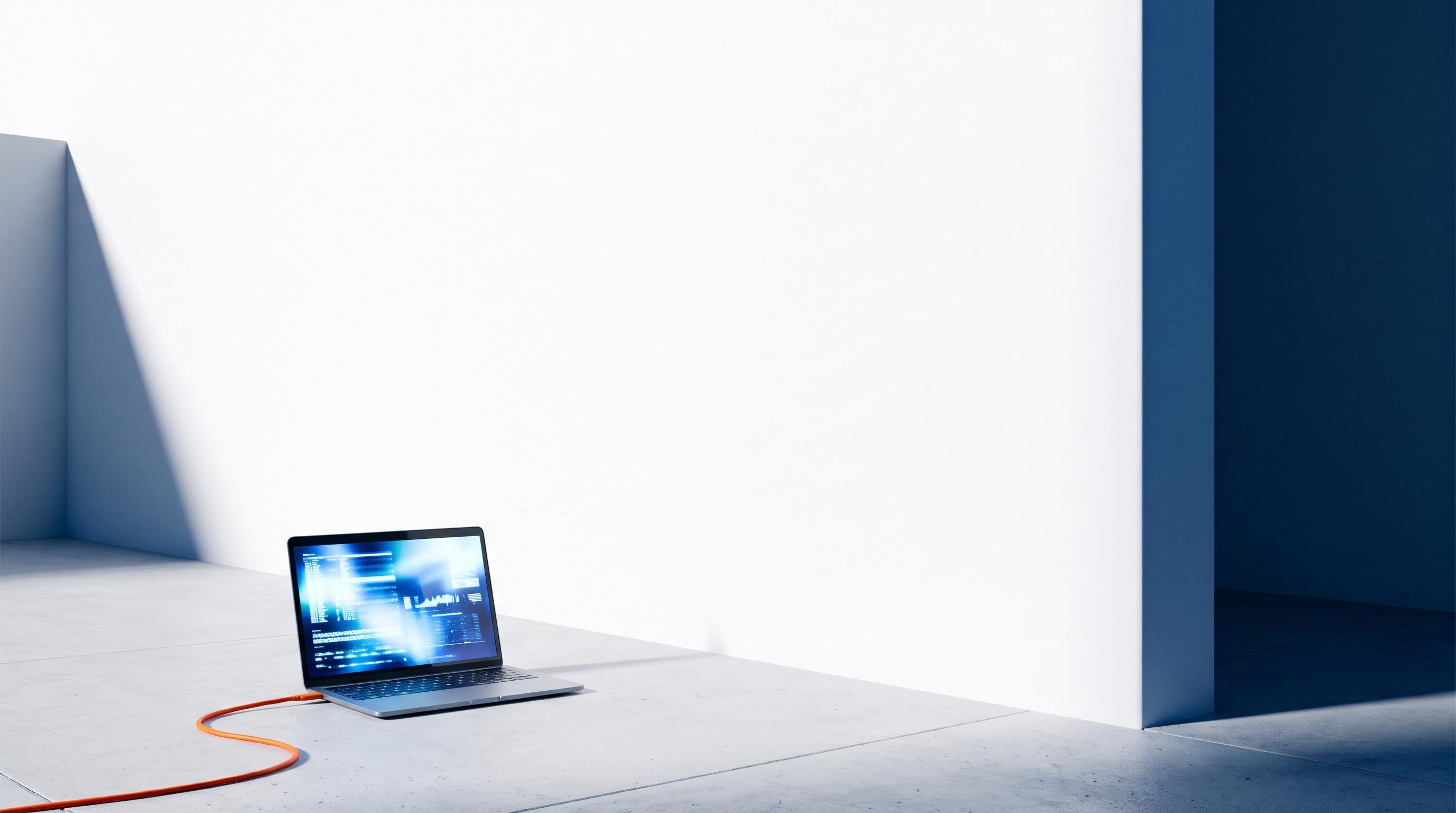
Capa de apresentação. Um notebook aberto na parte inferior direita do quadro,
pequeno, visto de cima. Todo o restante da imagem é uma superfície
lisa em tom azul-claro, com grande espaço vazio no alto e à esquerda
para colocar um título depois. Sem texto na imagem.
Três detalhes que fazem diferença:
- Diga onde fica o vazio, não apenas “com espaço para texto”. A IA precisa saber se é em cima, embaixo ou ao lado.
- Peça fundo liso ou desfocado nessa região. Padrão, folhagem ou objetos ali atrapalham a leitura do texto.
- Escreva “sem texto na imagem” se você vai colocar o título depois no Canva ou no PowerPoint. Se quiser que a própria IA escreva o texto, o caminho é outro, que expliquei em como fazer a IA escrever texto na imagem.
Um cuidado: o espaço vazio depende também da proporção da imagem. Um quadro 16:9 e um quadro 1:1 pedem composições diferentes. Veja o artigo sobre proporção de imagem na IA antes de fechar o prompt.
4. Primeiro plano, plano médio e fundo
Imagens com profundidade parecem mais profissionais. Para criar essa sensação, descreva as camadas:
- Primeiro plano: “folhas desfocadas no primeiro plano, na borda inferior”
- Plano principal: “a pessoa nítida, no centro-esquerda”
- Fundo: “escritório amplo desfocado ao fundo, profundidade de campo rasa”
O termo “profundidade de campo rasa” (shallow depth of field) é o que faz o fundo desfocar e o assunto se destacar. Ele conversa com a escolha de lente, tema do artigo sobre iluminação e lente para prompt de imagem. E para descrever o ambiente com precisão, veja cenário no prompt de imagem.
Como montar o prompt de composição passo a passo
Esta é a ordem que eu sigo. Ela evita que uma instrução apague a outra:
- Assunto e ação em uma frase (“uma barista servindo café”).
- Enquadramento (“plano médio, da cintura para cima”).
- Posição no quadro (“no terço esquerdo”).
- Espaço vazio (“grande área limpa à direita para título”).
- Profundidade (“balcão desfocado no primeiro plano, fundo desfocado”).
- Luz e estilo (por último, porque mudam o clima e não a estrutura).
Exemplo final, juntando tudo:
Fotografia de uma barista servindo café, plano médio da cintura para cima,
posicionada no terço esquerdo do quadro. Grande área limpa e desfocada à direita,
reservada para um título. Xícaras desfocadas no primeiro plano, na borda inferior.
Fundo de cafeteria desfocado, profundidade de campo rasa, luz natural de janela.
Sem texto na imagem.
Perguntas frequentes
A IA entende “regra dos terços” escrita assim mesmo?
Às vezes, mas o resultado é irregular, porque o termo descreve uma técnica e não um resultado visual. Funciona melhor trocar por uma descrição de posição: “assunto no terço esquerdo, espaço livre à direita”.
Por que o assunto sempre sai no centro?
Porque o centro é a escolha padrão dos modelos quando você não diz nada sobre posição. Basta pedir o deslocamento de forma explícita, e se quiser simetria de propósito, escreva “centered, symmetrical”.
Como evito que a IA corte a cabeça ou os pés?
Peça o enquadramento por extenso: “full body visible, feet included” para corpo inteiro, ou “headroom above the head” para deixar espaço acima da cabeça. Pedir um plano mais aberto também ajuda, porque dá margem ao modelo.
Posso corrigir a composição depois de gerar?
Sim. Nos editores de imagem por IA, você pode pedir ajustes como “mova o assunto para a esquerda e amplie o fundo à direita”. Se o resultado ainda sair torto, reescreva o prompt trocando apenas a frase de posição, para saber o que de fato mudou. Quando a IA insiste em ignorar parte da instrução, veja por que a IA ignora parte do prompt.
O prompt negativo ajuda na composição?
Ajuda em casos pontuais, como “sem elementos no lado direito” ou “sem texto”. O guia completo está em prompt negativo: o que a IA não deve fazer.
Resumo para guardar
- Diga o enquadramento com termos de fotografia (close-up, medium shot, wide shot).
- Diga a posição em palavras (“no terço esquerdo”), sem depender do nome da regra.
- Reserve o espaço vazio dizendo onde ele fica e que o fundo ali é liso.
- Descreva primeiro plano, plano principal e fundo para criar profundidade.
- Mude uma coisa de cada vez quando for ajustar.
Leia também
Adobe Max 2026, Sneaks de IA transformam fotos em 3D e permitem entrevistar personagens
Os Sneaks do Adobe Max 2026 revelam como a IA da Adobe transforma fotos em cenas 3D navegáveis, permite “entrevistar” personagens para moldar personalidade e acelera fluxos de áudio e imagem. Entenda o que cada projeto faz, onde pode ser aplicado e o que isso significa para criativos e empresas.
8 min de leituraTecnologia e IAExperimento de IA Tabletop do Google cria apps colaborativos
O Google lançou o Tabletop, um experimento do Google Labs que cria espaços colaborativos personalizados a partir de prompts. A ferramenta promete agilizar tarefas como itinerários, enquetes, rateios e chaves de torneio, com acesso inicial via lista de espera para maiores de 18 anos nos EUA. Veja como funciona, aplicações práticas, limitações e o que esse movimento revela sobre a estratégia de agentes e apps gerados por IA do Google.
8 min de leituraTecnologia e IAAdobe Firefly adiciona Creative Agent, Quick Actions e Firefly Graph na MAX 2026
O Adobe Firefly ganhou fôlego na MAX 2026 com Creative Agent integrado, galeria de Quick Actions e o novo Firefly Graph para fluxos repetíveis. A Adobe também apresentou novidades em vídeo, imagem e design, além de parcerias com Google, Microsoft e Disney. Entenda o que muda para criadores e equipes, como aplicar já e quais recursos estão em beta ou disponíveis hoje.
10 min de leituraTecnologiaAdobe lança Creative Agent e fluxos agênticos no Creative Cloud
A Adobe oficializou no Adobe MAX, em 10 de novembro de 2026, a expansão do Creative Agent e de fluxos agênticos em todo o Creative Cloud. A empresa apresentou Firefly Design em beta e novidades em Photoshop, Premiere e InDesign. Entenda o que muda na prática, os ganhos de eficiência e como se preparar para integrar agentes de IA ao seu pipeline criativo com segurança e controle.
10 min de leitura