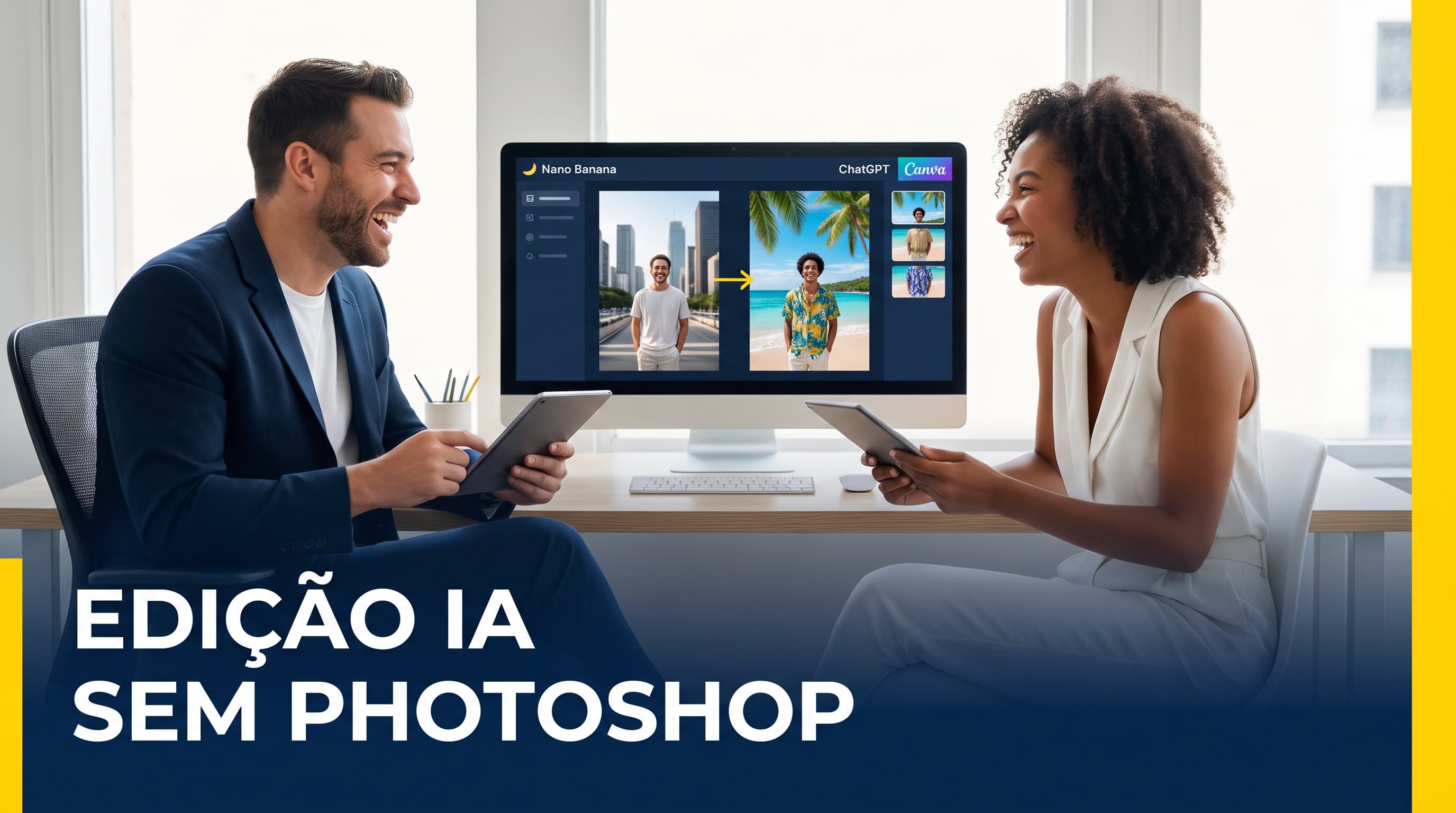
Editar foto com IA: como trocar fundo, roupa e retocar sem Photoshop (Nano Banana, ChatGPT e Canva)
Danilo Gato
Autor
Resposta rápida
A forma mais rápida e gratuita de editar foto com IA hoje é o Nano Banana — o modelo de edição de imagem do Google, dentro do app Gemini ou do Google AI Studio. Você sobe a foto, descreve em português o que quer mudar (“troca o fundo pra uma praia ao entardecer”, “muda a camisa pra azul-marinho”) e recebe o resultado em segundos, mantendo o rosto da pessoa reconhecível — é o diferencial dele frente aos concorrentes, que historicamente distorcem rosto ao editar. No Gemini app o limite gratuito é de 20 edições por dia; no Google AI Studio sobe pra 50 por dia, em até 2K e sem marca d’água. O ChatGPT também edita foto (dentro do ChatGPT Images), funciona bem pra remover objeto e mudar estilo, mas erra mais em bordas finas (cabelo, pelo, vidro). Já o Canva, pelo Magic Edit do Magic Studio, é o melhor caminho se você já edita dentro de um design pronto (post, banner) e quer ajustar só um elemento sem regerar tudo. Pra troca de fundo/roupa mantendo o rosto real da pessoa, o Nano Banana ganha; pra remover objeto de cena complexa, ChatGPT resolve bem; pra ajuste pontual dentro de uma peça gráfica, Canva é mais rápido.
O que é o Nano Banana do Google, exatamente?
Nano Banana é o apelido (que virou nome oficial de marketing) do modelo de edição de imagem do Google DeepMind, hoje na versão Nano Banana 2, integrado ao Gemini. Ele não é um gerador de imagem do zero — é um editor: você manda uma foto real e pede pra mudar algo específico nela, e o modelo entrega o resultado gerando pixels novos onde precisa, mas preservando o resto da imagem (principalmente o rosto, quando tem pessoa). Isso é diferente da maioria dos geradores de imagem, que recriam a cena inteira e por isso distorcem rosto com facilidade.
O que dá pra fazer com ele:
- Trocar o fundo de uma foto (retrato, produto, paisagem)
- Mudar roupa de uma pessoa na foto, mantendo o rosto
- Remover ou adicionar um elemento da cena
- Aplicar um estilo de uma imagem em outra (“deixa essa foto com o estilo daquela”)
- Combinar duas fotos numa cena só (blend)
Gera em 3 a 8 segundos, com resolução de até 4K na versão paga (2K no free do AI Studio).
Como trocar o fundo de uma foto usando IA (passo a passo com Nano Banana)
- Abra o Gemini (gemini.google.com ou o app) ou o Google AI Studio — o AI Studio tem o limite gratuito mais generoso.
- Suba a foto que você quer editar.
- Descreva o fundo novo com detalhe — não basta dizer “troca o fundo”. Diga o que exatamente você quer: cenário, hora do dia, iluminação, clima. Quanto mais concreto, melhor o resultado.
- Receba o resultado e refine. Se a borda ficou estranha ou a luz não bateu certo, peça o ajuste específico na mesma conversa — não precisa recomeçar do zero.
- Baixe em resolução alta se estiver no plano pago, ou aceite o 2K do free do AI Studio, que já serve bem pra rede social.
Dica que quase ninguém fala: não peça pro modelo “manter o rosto idêntico” ou “preservar a identidade exatamente” — pedidos desse tipo, contra a intuição, tendem a confundir o modelo e às vezes ele troca a pessoa. O jeito que funciona melhor é o oposto: você só descreve o que MUDA (o fundo, a roupa) e deixa todo o resto implícito. O modelo já foi treinado pra preservar o que você não mencionou — falar demais sobre “preservar” vira ruído no prompt, não reforço.
Como editar foto no ChatGPT
O ChatGPT edita foto dentro do ChatGPT Images (web e app). O fluxo é parecido: sobe a imagem, descreve a edição em linguagem natural, recebe o resultado. Ele tem uma ferramenta de seleção (Select Tool) que deixa você pincelar exatamente a área que quer mudar antes de descrever o pedido — útil quando o resto da imagem não pode se mexer nem um pixel.
Onde o ChatGPT costuma performar melhor: remover objeto de cena complexa, direção de estilo, e planejamento de edição em várias etapas (você pode ir conversando e refinando passo a passo). Onde ele erra mais: bordas finas — cabelo solto, pelo de animal, vidro, renda — a IA às vezes deixa halo ou serrilhado nessas transições. Pra esse tipo de detalhe, um editor dedicado (ou o próprio Nano Banana, que costuma ir melhor em retrato) resolve com menos re-tentativa.
Como editar foto no Canva (Magic Edit)
Se a sua foto já está dentro de uma peça do Canva — post, banner, carrossel — o caminho mais rápido não é exportar pra editar em outro lugar. É usar o Magic Edit, do Magic Studio: você seleciona a área da imagem dentro do próprio design, descreve a mudança em português normal (“tira essa pessoa do fundo”, “troca a cor da camisa pra azul”) e a IA aplica ali mesmo, sem sair do editor. Já cobri o Magic Studio inteiro em detalhe aqui — vale a leitura se você já usa Canva pra criar o design em si, não só pra editar foto solta.
A vantagem do Canva aqui não é qualidade de edição (o Nano Banana costuma ganhar em foto solta) — é fluxo: você corrige um detalhe pontual sem regerar o design inteiro, o que economiza crédito do plano gratuito e tempo.
Qual a melhor IA pra editar foto, então?
Depende do tipo de edição:
| Situação | Melhor opção |
|---|---|
| Trocar fundo/roupa mantendo o rosto real | Nano Banana (Gemini / Google AI Studio) |
| Remover objeto de cena complexa | ChatGPT (Select Tool + prompt) |
| Ajuste pontual dentro de um design pronto | Canva (Magic Edit) |
| Maior limite gratuito diário | Google AI Studio (50/dia vs 20 do Gemini app) |
| Combinar duas fotos numa cena só | Nano Banana (blend nativo) |
O resultado saiu estranho — o que fazer antes de desistir
Antes de trocar de ferramenta achando que “não funciona”, três ajustes resolvem a maioria dos casos:
- Peça UMA mudança por vez. “Troca o fundo E a roupa E a expressão” numa prompt só costuma sair pior do que três pedidos sequenciais, um de cada vez, refinando o resultado anterior.
- Se a borda ficou com halo ou serrilhado, peça explicitamente “suaviza a borda entre a pessoa e o fundo novo” — isso funciona tanto no Nano Banana quanto no ChatGPT, e resolve boa parte dos casos de cabelo/pelo mal recortado.
- Se o rosto saiu diferente, releia a dica acima: o problema quase sempre é um prompt que menciona demais o rosto/identidade. Tire essa menção e peça de novo só a troca de fundo — na prática, menos instrução sobre o que preservar dá resultado mais fiel.
Vale a pena aprender isso agora ou é modinha?
Não é modinha — é ferramenta de trabalho que já virou padrão de mercado. Segundo o Salesforce State of Marketing 2026, 87% dos profissionais de marketing já usam IA generativa em pelo menos um fluxo de trabalho, contra 51% em 2024 — um salto de quase o dobro em dois anos. Edição de foto entra bem nesse fluxo: troca de fundo de produto, retoque de retrato pra campanha, adaptação de imagem pra formato diferente — tudo isso que antes exigia Photoshop e um designer dedicado, hoje sai numa conversa de texto. Quem aprende a usar bem essas três ferramentas (Nano Banana, ChatGPT, Canva) resolve sozinho boa parte do que antes precisava de terceirizar.
Se você quer ir além da edição e aprender a criar imagem do zero com IA, tem o guia completo de como criar imagens com IA aqui e o comparativo das melhores IAs de imagem em 2026. E se seu interesse é o Google como um todo — Gemini, AI Studio e afins — o guia do Gemini cobre o resto do ecossistema.
Leia também
Convite de aniversário com IA: como criar a arte, escrever o texto e mandar pronto no WhatsApp
Como criar convite de aniversário com IA: prompt certo, arte pra imprimir e texto pronto pro WhatsApp.
6 min de leituraleonardo aiComo usar o Leonardo AI: guia completo pra criar imagens com IA (2026)
Guia prático do Leonardo AI: Elements, Image Guidance e Canvas — as técnicas que vão além do prompt básico.
8 min de leituraInteligência ArtificialGrok Imagine lança série Odisseia por IA com Wonder Studios
Grok Imagine publicou o Episódio 1 da sua série Odisseia, um curta de cerca de sete minutos gerado por IA no X, em colaboração com a Wonder Studios e o diretor Dev Walker. A iniciativa sucede à promessa de Elon Musk de produzir uma versão completa e historicamente fiel do épico de Homero. Veja o que o lançamento revela sobre o estado do vídeo gerado por IA, as limitações técnicas e o impacto para criadores e estúdios.
8 min de leituraInteligência ArtificialJack lança a Dessa, modelo de fala IA full duplex que roda no MacBook
A Block, de Jack Dorsey, apresentou a Dessa, um modelo de fala para fala full duplex treinado só com áudio humano, sem texto, capaz de rodar localmente em MacBook. O avanço promete conversas mais naturais e rápidas, mas também acende debates sobre riscos de fraude e acesso controlado na fase inicial.
11 min de leitura