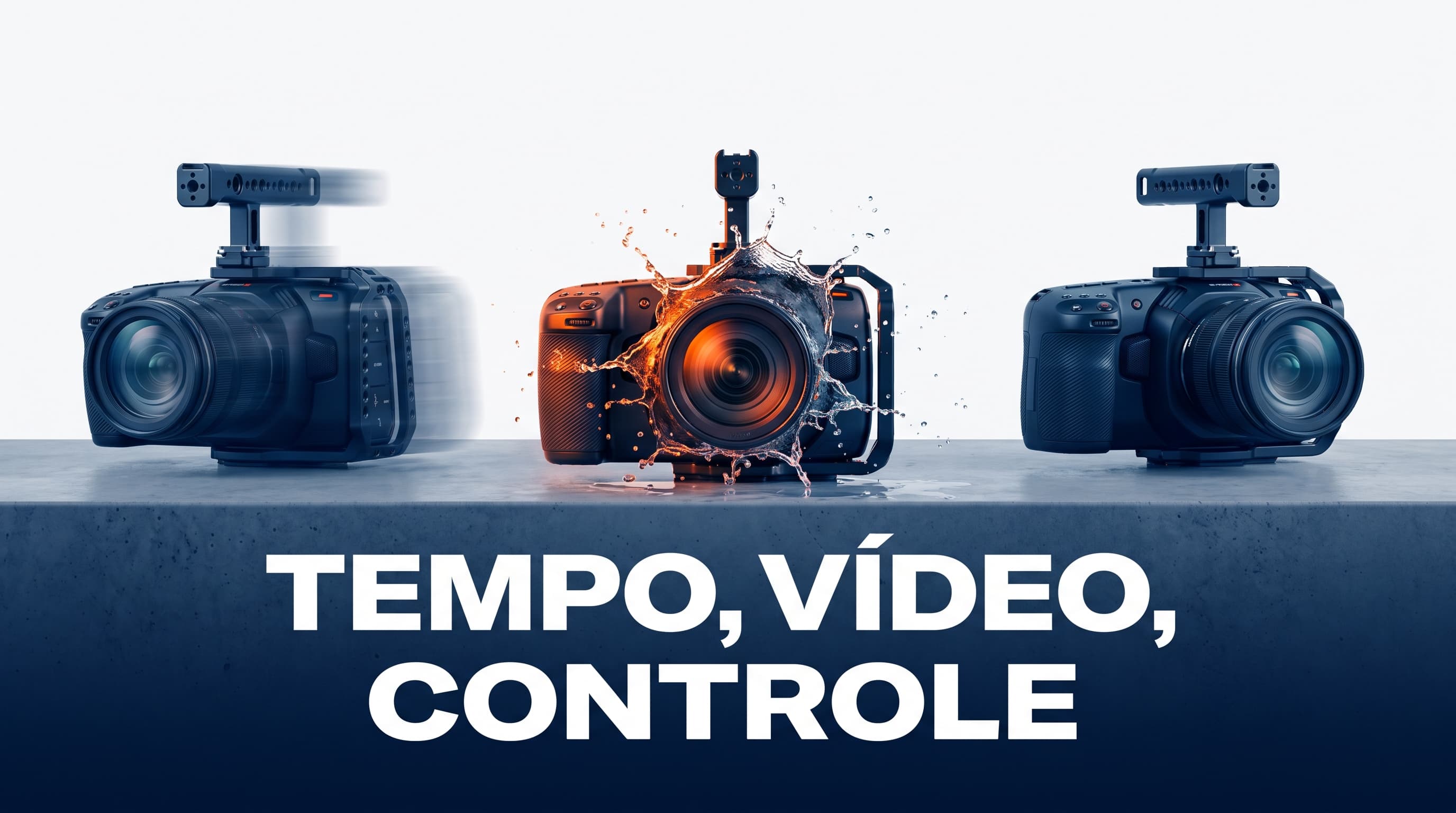
Slow motion no prompt de vídeo: como pedir câmera lenta, time-lapse e tempo real sem a cena virar outra
Danilo Gato
Autor
Resposta rápida
Para pedir câmera lenta, time-lapse ou tempo real em um gerador de vídeo com IA, você escreve a velocidade no prompt como uma palavra de cinema: “slow motion” para câmera lenta, “time-lapse” para tempo acelerado e “natural speed, real time” para o ritmo normal. A palavra sozinha raramente basta. O que faz a cena não virar outra coisa é prender a velocidade a UM elemento (a água caindo, as nuvens passando) e deixar o resto da cena firme: câmera parada, uma ação só, fundo simples. Quando o resultado não sai como você quer, a saída mais confiável costuma ser gerar em velocidade normal e mudar a velocidade no editor de vídeo.
Neste guia, da CPDF (Comunidade Profissionais do Futuro - por Danilo Gato), eu mostro o vocabulário que funciona, os três erros que mais derretem a cena e um passo a passo para decidir quando pedir no prompt e quando resolver na edição.
Por que a velocidade é a parte mais difícil de pedir
Um gerador de vídeo não tem um botão de velocidade. Ele recebe um texto, imagina uma sequência de poucos segundos e entrega um clipe. Quando você escreve “slow motion”, ele não desacelera nada de verdade: ele tenta reproduzir o visual que costuma aparecer nos vídeos que ele viu rotulados como câmera lenta, com gotas suspensas, cabelo flutuando e movimento suave. O mesmo vale para “time-lapse”: ele imita a aparência de tempo comprimido, com nuvens correndo, luz mudando e multidão borrada.
Isso explica os problemas clássicos. Pedir câmera lenta em uma cena com muita ação gera um clipe em que quase nada acontece. Pedir time-lapse com uma pessoa em primeiro plano faz o rosto e as mãos deformarem, porque o modelo precisa inventar muitos estados intermediários de um corpo. E sem nenhuma indicação de velocidade, muitos modelos entregam um movimento meio sonhador, mais lento do que você esperava.
O guia de prompts do Runway para o Gen-4 faz uma recomendação na mesma direção: descrever o movimento com cuidado e ser específico sobre a velocidade, com palavras como “slow”, “rapid” e “gentle”, porque elas mudam bastante o resultado. A lógica vale para as outras ferramentas, como Google Veo, Kling e Luma. Se você ainda está escolhendo a ferramenta, o guia as melhores IAs para criar vídeos em 2026 compara as principais.
Qual palavra usar para cada velocidade?
Esta é a tabela que eu uso como ponto de partida. Os termos em inglês costumam render mais, porque a maior parte dos modelos foi treinada com legendas em inglês, mas você pode misturar com o resto do prompt em português.
| Efeito que você quer | Termos que ajudam | O que evitar |
|---|---|---|
| Câmera lenta | “slow motion”, “shot at 240 fps”, “high-speed camera”, “droplets suspended in the air” | Pedir câmera lenta em cena com muita ação ao mesmo tempo |
| Time-lapse | “time-lapse”, “locked-off camera on a tripod”, “clouds racing across the sky”, “light shifting from dawn to dusk” | Pessoa de perto como assunto principal |
| Tempo real | “natural speed”, “real time”, “normal pace, not slow motion” | Deixar a velocidade em aberto |
| Movimento suave sem câmera lenta | “gentle”, “slowly drifting”, “subtle movement” | Misturar “slow motion” com “fast-paced” no mesmo trecho |
Dois detalhes que fazem diferença. O primeiro: “shot at 240 fps” e “high-speed camera” funcionam como pistas de visual, não como configuração técnica. Eles empurram o modelo para o look de câmera lenta de verdade, com mais detalhe no movimento. O segundo: “locked-off camera” (câmera travada) é o que segura o time-lapse. Sem isso, o modelo mexe a câmera e o tempo ao mesmo tempo, e a cena vira uma sopa.
Como evitar que a cena vire outra coisa?
Esse é o problema que mais gera reclamação, e quase sempre vem de pedir coisa demais em poucos segundos. Quatro regras que resolvem a maior parte dos casos.
1. Prenda a velocidade a um elemento só. Em vez de “tudo em câmera lenta”, diga qual parte desacelera.
Prompt fraco: Barista preparando café em câmera lenta, cafeteria movimentada.
Prompt melhor: Close em uma xícara sob a máquina de espresso. O café cai em fio fino, em slow motion, e o vapor sobe devagar. Câmera fixa. Ao fundo, a cafeteria fora de foco.
No segundo, a ação é uma só, a câmera não se mexe e o fundo não compete. O modelo gasta a “atenção” dele no que importa.
2. Escolha assuntos que combinam com a velocidade. Câmera lenta funciona muito bem com líquidos, tecido, cabelo, poeira, fogo e impacto. Time-lapse funciona bem com céu, sombra, trânsito visto de cima, construção e flores abrindo. Se o seu assunto principal é uma pessoa falando ou andando, o time-lapse quase sempre piora o resultado.
3. Diga a câmera junto com a velocidade. O modelo precisa saber se o tempo passa na cena ou se a câmera é que está se movendo. Para o vocabulário de movimento, vale combinar este guia com o de ângulos e movimentos de câmera no prompt. Se o seu ponto de partida é uma foto, o passo a passo de transformar foto em vídeo com IA mostra como descrever o movimento sem o rosto derreter.
4. Peça a velocidade no começo e confirme no fim. Uma frase de abertura como “câmera lenta, câmera fixa” e uma de fechamento como “o movimento continua devagar até o fim do clipe” reduzem o efeito de o modelo acelerar na metade.
E quando o vídeo de IA sai com a velocidade errada?
Aqui entra o truque que economiza mais créditos: separe a geração da velocidade.
Gere o clipe em velocidade normal, com a ação bem definida, e mude a velocidade no editor. Você ganha controle exato e não depende da interpretação do modelo.
- Gere o clipe com “natural speed, real time”, câmera fixa e uma ação clara.
- No editor (CapCut, DaVinci Resolve, Premiere), aplique a mudança de velocidade. Para câmera lenta, reduza para 50% ou 25% e ligue a interpolação de quadros, que cria os quadros intermediários e suaviza o movimento.
- Para time-lapse, acelere o clipe em 400% ou mais. Funciona bem quando o clipe original tem um movimento contínuo, como nuvens ou água.
- Se aparecerem tremidos, aumente a suavização de quadros e corte o trecho em que o movimento ficou irregular.
Esse caminho tem um limite: a câmera lenta por interpolação inventa quadros, então ela suaviza, mas não cria detalhe novo. Para gotas explodindo ou um tecido ondulando com riqueza de detalhe, ainda vale pedir o look de câmera lenta no próprio prompt.
Como pedir tempo real sem o vídeo ficar “sonhador”?
Muitos geradores tendem a entregar movimento suave e levemente lento quando você não diz nada sobre ritmo. Se a sua cena precisa de uma ação normal, como uma pessoa abrindo uma porta ou um carro passando, escreva a velocidade que você quer, em vez de deixar o modelo escolher.
Prompt de partida: Mulher abre a porta de um escritório e entra. Ritmo natural, tempo real, sem câmera lenta. Câmera fixa na altura do peito.
Se mesmo assim sair lento, acrescente o oposto do que você não quer: “normal pace, not slow motion, not dreamy”. Parece redundante, mas costuma funcionar. E lembre que o clipe é curto: a duração de vídeo gerado por IA explica por que ele acaba rápido e como emendar cenas.
E o som, muda com a velocidade?
Muda, e vale pensar nisso antes de gerar. Câmera lenta com áudio ambiente normal soa estranho, porque o som real não desacelera junto. Em ferramentas que geram áudio junto com o vídeo, peça um som compatível: um grave abafado e contínuo para câmera lenta, ou sons acelerados e picotados para time-lapse. Em muitos casos é mais seguro gerar o vídeo sem som e colocar a trilha depois. O guia de áudio no prompt de vídeo de IA detalha o que dá para pedir.
Roteiro de teste em cinco minutos
Quando você começa com uma ferramenta nova, faça este teste antes de gastar créditos em um projeto de verdade.
- Gere o mesmo assunto simples (uma gota caindo em uma poça) três vezes: com “slow motion”, com “time-lapse” e com “natural speed, real time”.
- Compare. Você descobre na hora como aquela ferramenta interpreta cada palavra.
- Anote qual termo funcionou melhor e use como seu vocabulário padrão nessa ferramenta.
- Se o resultado de uma das velocidades ficar ruim, passe a resolver essa velocidade na edição.
Se o seu projeto tem personagem que precisa aparecer em várias cenas com velocidades diferentes, veja também como manter o mesmo personagem em vídeo com IA. E para quem está começando do zero, o passo a passo de como criar vídeos com IA cobre o fluxo completo.
Perguntas frequentes
Como peço para a IA gerar um vídeo em câmera lenta?
Escreva “slow motion” no prompt, descreva uma ação só e deixe a câmera fixa. Termos como “high-speed camera” e “shot at 240 fps” reforçam o visual de câmera lenta. Se o resultado ficar parado demais, escolha um assunto com movimento rico, como líquido, tecido ou fogo, ou gere em velocidade normal e desacelere no editor.
Que palavra usar no prompt para controlar a velocidade do vídeo?
Para acelerar, “time-lapse”. Para desacelerar, “slow motion”. Para o ritmo normal, “natural speed, real time”. Adjetivos como “slowly”, “gentle” e “rapid” também influenciam, e o ideal é prender a palavra a um elemento específico da cena, não ao vídeo inteiro.
Por que o time-lapse com pessoa deforma o rosto?
Porque o modelo precisa inventar muitos estados intermediários de um corpo em poucos segundos, e é aí que mãos e rostos derretem. Use time-lapse em céu, sombra, trânsito visto de cima ou construção. Se precisar de pessoa, deixe-a pequena no quadro e com câmera travada.
Dá para mudar a velocidade depois de gerar o vídeo?
Dá, e é o caminho mais confiável. Qualquer editor permite reduzir ou aumentar a velocidade do clipe. Para câmera lenta, ligue a interpolação de quadros. Para time-lapse, acelere um clipe que tenha movimento contínuo.
Slow motion no prompt é o mesmo que desacelerar no editor?
Não. No prompt, o modelo gera um visual de câmera lenta com detalhes próprios do movimento. No editor, você estica um clipe que já existe, e a interpolação inventa os quadros do meio. O primeiro costuma render mais detalhe, o segundo dá controle exato.
Por que meu vídeo sai mais lento do que eu pedi?
Muitos geradores tendem a um movimento suave e levemente lento quando você não indica o ritmo. Escreva “natural speed, real time” e, se precisar, “not slow motion”. Com a velocidade dita de forma explícita, o modelo deixa de escolher por conta própria.
Leia também
Pedir para a IA criar simulado: prompts prontos para questões no estilo da sua prova
Como pedir para a IA criar questões de prova a partir do seu material: prompts prontos, o que muda em cada tipo de questão e como corrigir o gabarito.
5 min de leituratom de voz no promptTom de voz no prompt de IA: os adjetivos que mudam o texto (formal, acolhedor, direto) e o efeito de cada um
Tom de voz no prompt: veja o efeito de formal, acolhedor e direto no texto da IA, como combinar adjetivos e um passo a passo para calibrar.
9 min de leituraverbos para usar no promptVerbos para usar no prompt: o que abre a instrução muda a resposta inteira
Resumir, explicar, comparar, criticar: cada verbo pede uma tarefa diferente da IA, veja qual usar.
6 min de leituraimagem estilo filme antigo iaImagem estilo filme antigo na IA: granulação e as palavras que datam a foto
As palavras de grão, formato e época que fazem a IA gerar uma foto com cara de antiga de verdade.
6 min de leitura